Manual de usuario
RutaCC
Esta guía explica, paso a paso y sin dar nada por sabido, cómo usar RutaCC para planificar rutas, controlar tu flota de vehículos y conductores, y llevar el control de los costos de tu operación de transporte.
Está pensado para leerse en orden si es tu primera vez en el sistema: empieza por el Glosario para entender los conceptos básicos, sigue con Acceso al sistema y Navegación, y luego revisa cada módulo a medida que lo vayas necesitando. Si ya conoces el sistema, usa el buscador de arriba o el menú lateral para ir directo a lo que necesitas.
Necesitas un usuario activo y permisos asignados por un administrador de tu empresa. RutaCC es multi-empresa: cada empresa (llamada tenant en el sistema) solo ve sus propios datos, nunca los de otra. Las pantallas y botones que ves dependen de tu rol y de los módulos que tu empresa tenga habilitados.
Glosario de términos
Si nunca usaste un sistema de gestión de flotas, estos son los conceptos que vas a encontrar una y otra vez en RutaCC. Vale la pena leerlos antes de seguir.
Roles de usuario
Tu rol determina qué ves y qué puedes hacer. Si una opción de este manual no te aparece, probablemente tu rol no tiene acceso a ella — consulta con tu administrador.
- Administrador: control completo de su empresa: usuarios, permisos, configuración y todos los módulos operativos.
- Usuario: acceso operativo a los módulos habilitados para su empresa (destinos, despachos, recursos, etc.), sin funciones de administración.
- Conductor: acceso reducido, orientado a la operación de sus propios despachos.
Acceso al sistema
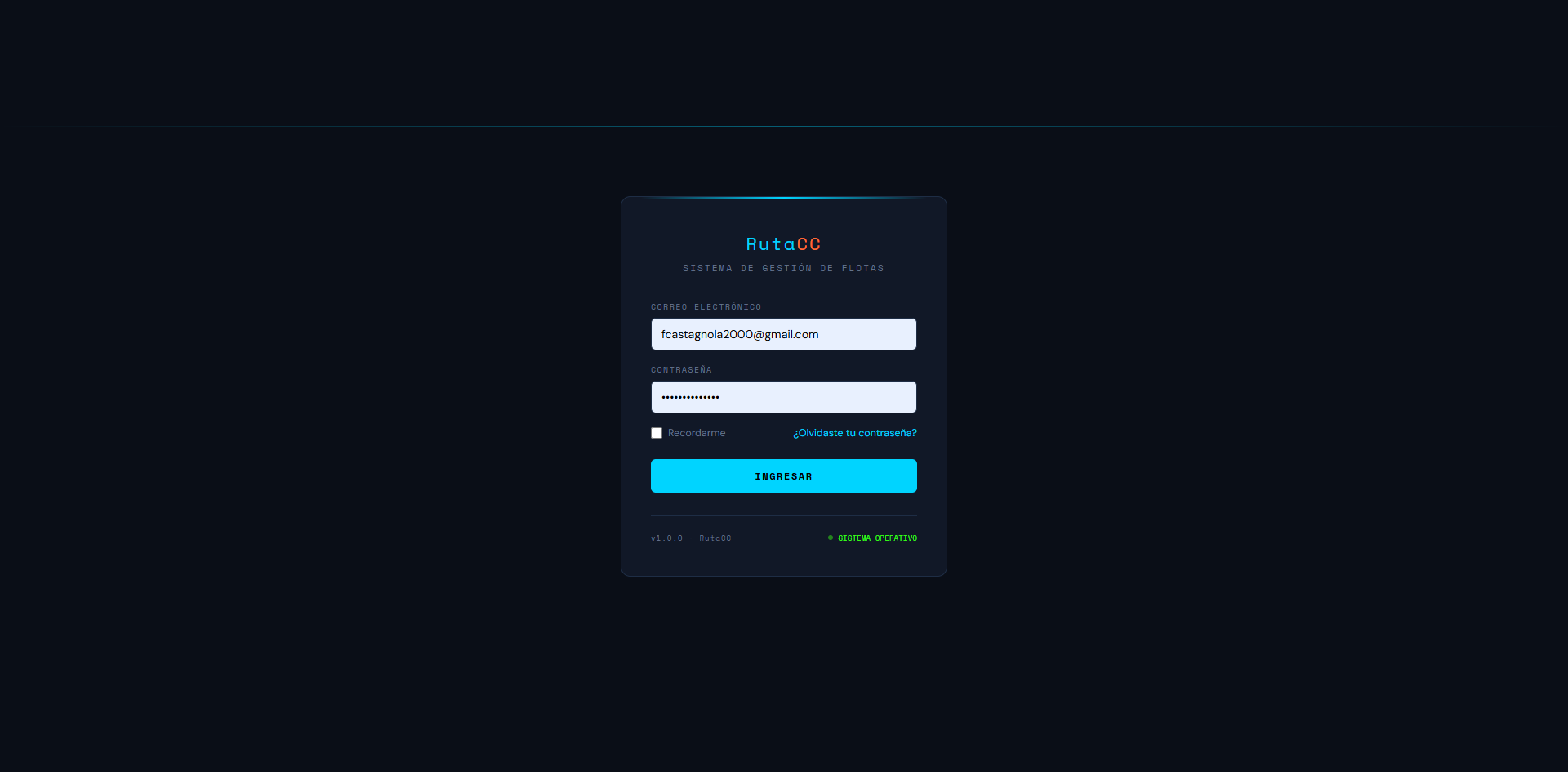
Para entrar a RutaCC necesitas dos cosas: la dirección web del sistema (te la entrega tu administrador) y una cuenta de usuario ya creada para ti. Nadie puede crear su propia cuenta desde la pantalla de acceso — las cuentas las crea un Administrador desde Administración.
- Abre la dirección de RutaCC en un navegador actualizado (Chrome, Edge o Firefox recientes).
- En el campo Correo electrónico, escribe el email con el que te registraron.
- En el campo Contraseña, escribe tu contraseña. Si te equivocas, RutaCC no te dice cuál de los dos datos falló — por seguridad, siempre muestra un mensaje genérico de "credenciales incorrectas".
- La casilla Recordarme es opcional: si la activas, el sistema te mantendrá con la sesión iniciada en ese navegador incluso si lo cierras. No la actives en un computador compartido (una sala de operaciones, un kiosco, etc.).
- Selecciona Ingresar.
- Si tus datos son correctos, el sistema te lleva directo al Dashboard. Si algo falla, revisa el mensaje de error antes de reintentar.
¿Olvidaste tu contraseña?
- En la pantalla de acceso, selecciona el enlace de recuperación de contraseña.
- Ingresa el correo con el que te registraron y confirma el envío.
- Revisa tu correo: si esa dirección está registrada en el sistema, te llegará un enlace para elegir una contraseña nueva. Por seguridad, el sistema no confirma ni desmiente si el correo existe — el mensaje en pantalla es el mismo en ambos casos.
- El enlace tiene un tiempo de vigencia limitado. Si expira antes de usarlo, repite el proceso desde el paso 1.
- Define tu nueva contraseña y vuelve a la pantalla de acceso para iniciar sesión con ella.
No compartas tu contraseña ni la contraseña de otro usuario, aunque sea "para ayudar más rápido". Si escribes mal tu contraseña varias veces seguidas, el sistema bloquea temporalmente los intentos desde ese equipo como medida de protección contra ataques — espera unos minutos y vuelve a intentar, o contacta a tu administrador si el bloqueo persiste.
Navegación y menú
Una vez dentro, vas a ver siempre la misma estructura general en cualquier pantalla del sistema: un menú lateral con las secciones agrupadas por área, y el contenido de la sección seleccionada a la derecha. El menú lateral agrupa las funciones por área; selecciona el encabezado de una sección para expandirla o contraerla.
No todas las empresas ven las mismas opciones: los módulos que aparecen en tu menú dependen de lo que tu empresa tenga habilitado (ver Administración › Módulos por empresa) y de tu rol de usuario. Las seis áreas posibles son:
Si en algún momento no encuentras una opción que esperabas ver, antes de asumir que falta, revisa que:
- Tu empresa tenga ese módulo habilitado.
- Tu rol tenga permiso sobre él.
Ambas cosas las controla un Administrador desde Administración.
Mensajes del sistema
Los avisos aparecen en un cuadro al centro de la pantalla, por encima de todo (también del asistente de ayuda), con un color según su tipo:
BD-1A2B3C), indícala al pedir soporte. Espera Aceptar.Asistente de ayuda 💬
El botón redondo de abajo a la derecha abre un asistente con inteligencia artificial que responde cómo usar RutaCC: escribe tu pregunta con tus palabras (por ejemplo "¿cómo cierro un despacho?") y presiona ➤. El ícono 🗑 empieza una conversación nueva.
- El asistente no ve los datos de tu empresa: para cifras, estados o ubicaciones, usa las pantallas y los reportes.
- Sus respuestas las genera una IA y pueden tener errores. Si algo no te cuadra, revísalo en este manual o consulta a tu administrador.
- No escribas en el chat contraseñas, RUT ni datos personales de clientes o conductores: los mensajes se envían a un proveedor externo de IA para generar la respuesta.
Temas y colores
RutaCC tiene cuatro modos de color. Todos muestran lo mismo; elige el que te resulte más cómodo para tu pantalla y tu ambiente de trabajo.
Cambiar de modo
- Al pie del menú lateral está el botón de tema. Muestra el modo siguiente (por ejemplo, estando en Intelliti dice 🌙 MODO OSCURO).
- Cada clic pasa al siguiente, en este orden: Intelliti → Oscuro → Claro → Azul → Intelliti. El cambio se aplica al instante, sin recargar.
- En las páginas sin menú (ingreso, recuperar contraseña, portada y documentación) el mismo botón aparece flotando abajo a la izquierda.
Personalizar los colores
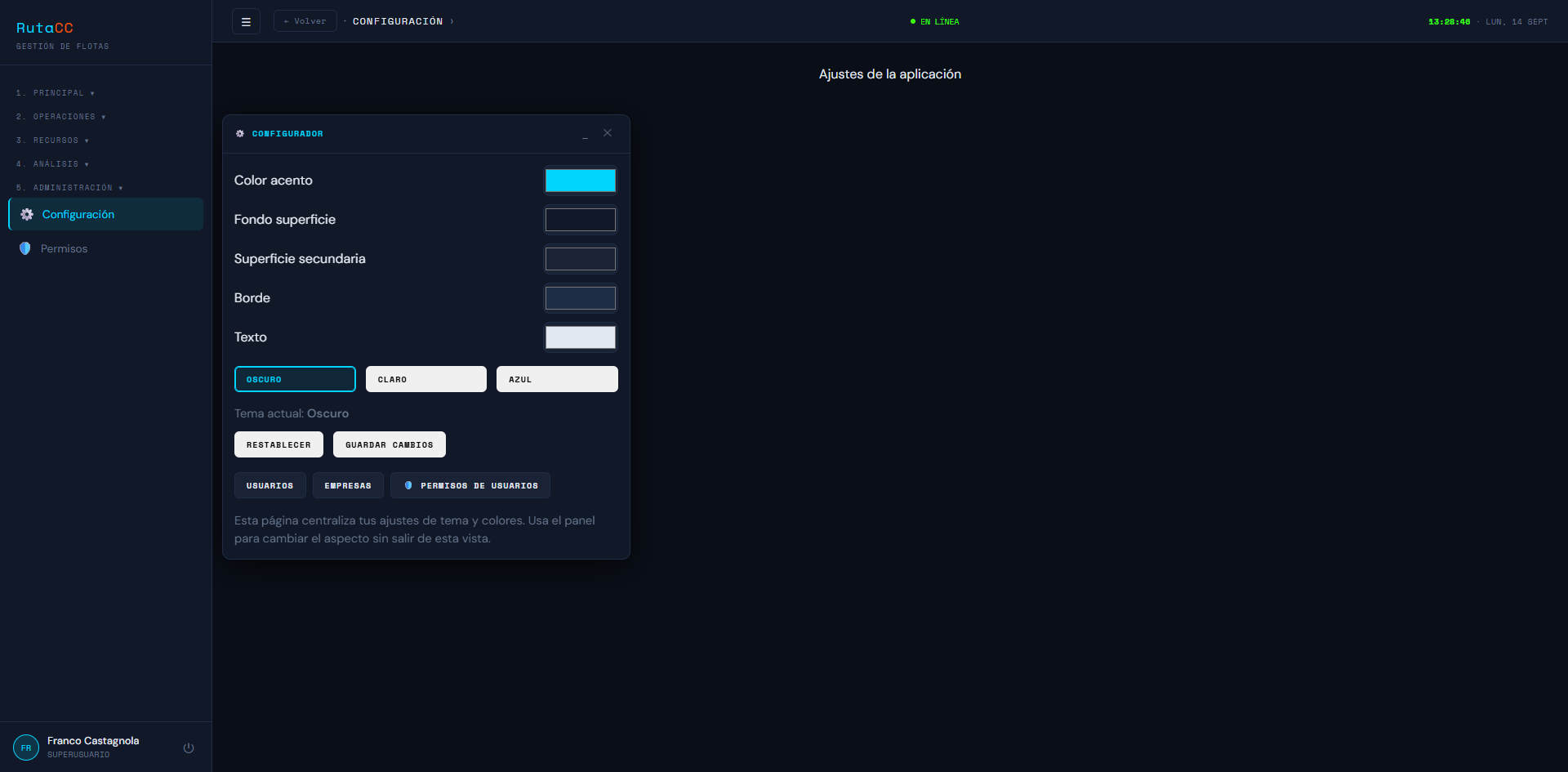
En Configuración (⚙️ en la barra superior, o menú Administración › Configuración, si tu perfil tiene acceso) está el panel ⚙️ Configurador:
- Los botones Intelliti, Oscuro, Claro y Azul cambian de modo directamente. Debajo se ve el Tema actual.
- Los cinco selectores ajustan colores del modo actual: Color acento (botones, enlaces y destacados), Fondo superficie (paneles y tarjetas), Superficie secundaria (encabezados y filas alternas), Borde y Texto. El cambio se ve mientras eliges.
- Los colores personalizados valen solo para el modo en que los definiste: al pasar a otro modo se usan los colores normales de ese modo.
- Guardar cambios confirma tu elección. Restablecer borra los colores personalizados y vuelve al modo Intelliti.
El modo y los colores quedan guardados en tu cuenta, no en el equipo: al entrar desde otro computador, tablet o celular verás la misma configuración. Cada usuario tiene la suya, así que tus cambios no afectan a tus compañeros.
Si al personalizar el texto queda difícil de leer (por ejemplo, texto claro sobre fondo claro), usa Restablecer o elige uno de los cuatro modos para volver a colores legibles.
Dashboard
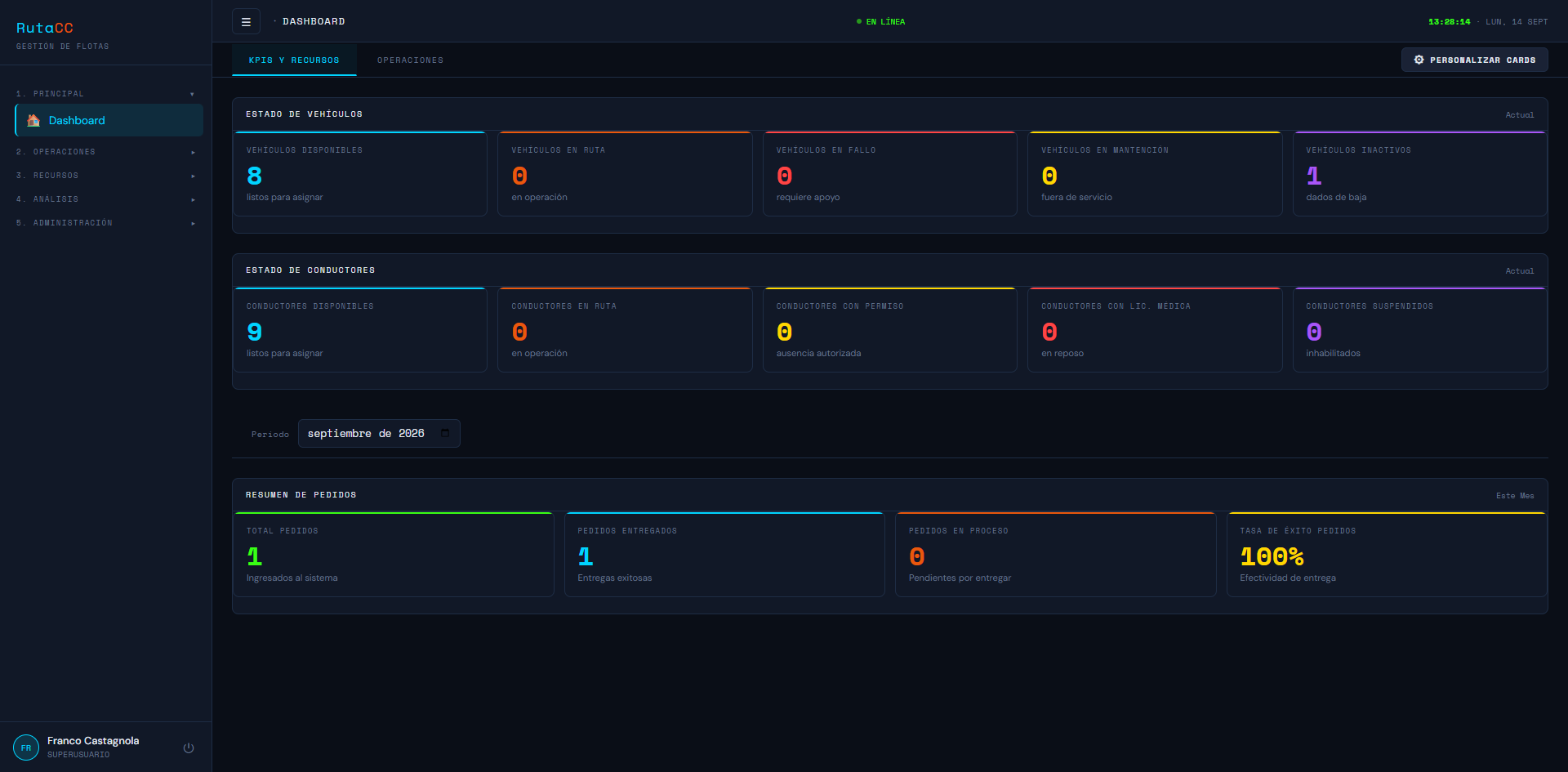
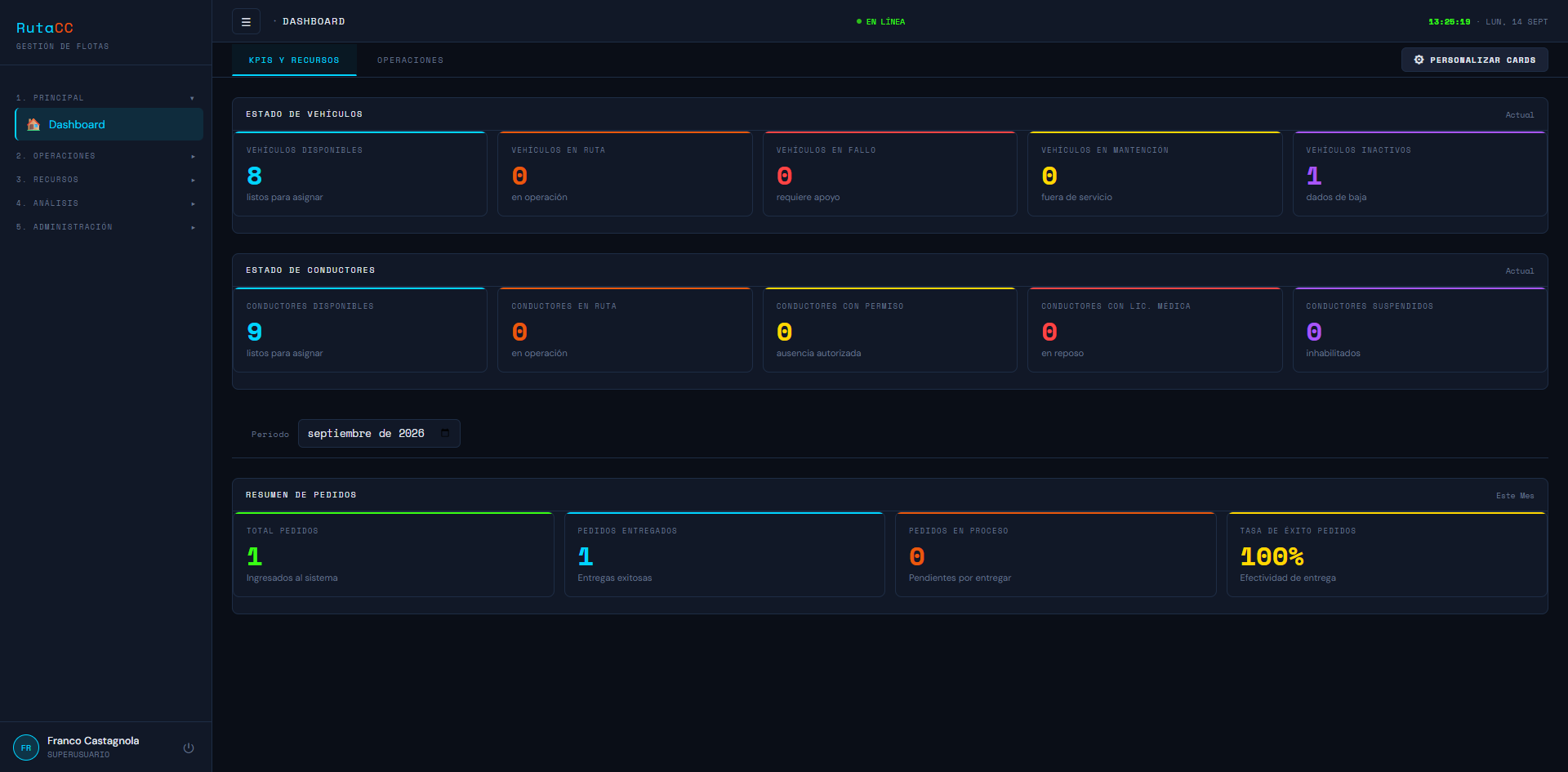
El Dashboard es la pantalla que ves apenas inicias sesión, y a la que conviene volver cada vez que abres el sistema durante el día. Resume el estado actual de la flota y la operación mediante tarjetas, indicadores y alertas, para que no tengas que entrar a cada módulo por separado solo para saber "¿cómo estamos hoy?".
- Revisa las tarjetas de disponibilidad: cuántos vehículos están disponibles, cuántos en ruta, cuántos en fallo, cuántos en mantención y cuántos inactivos. Un número alto en "en fallo" o "inactivos" es señal de que hay que revisar Vehículos.
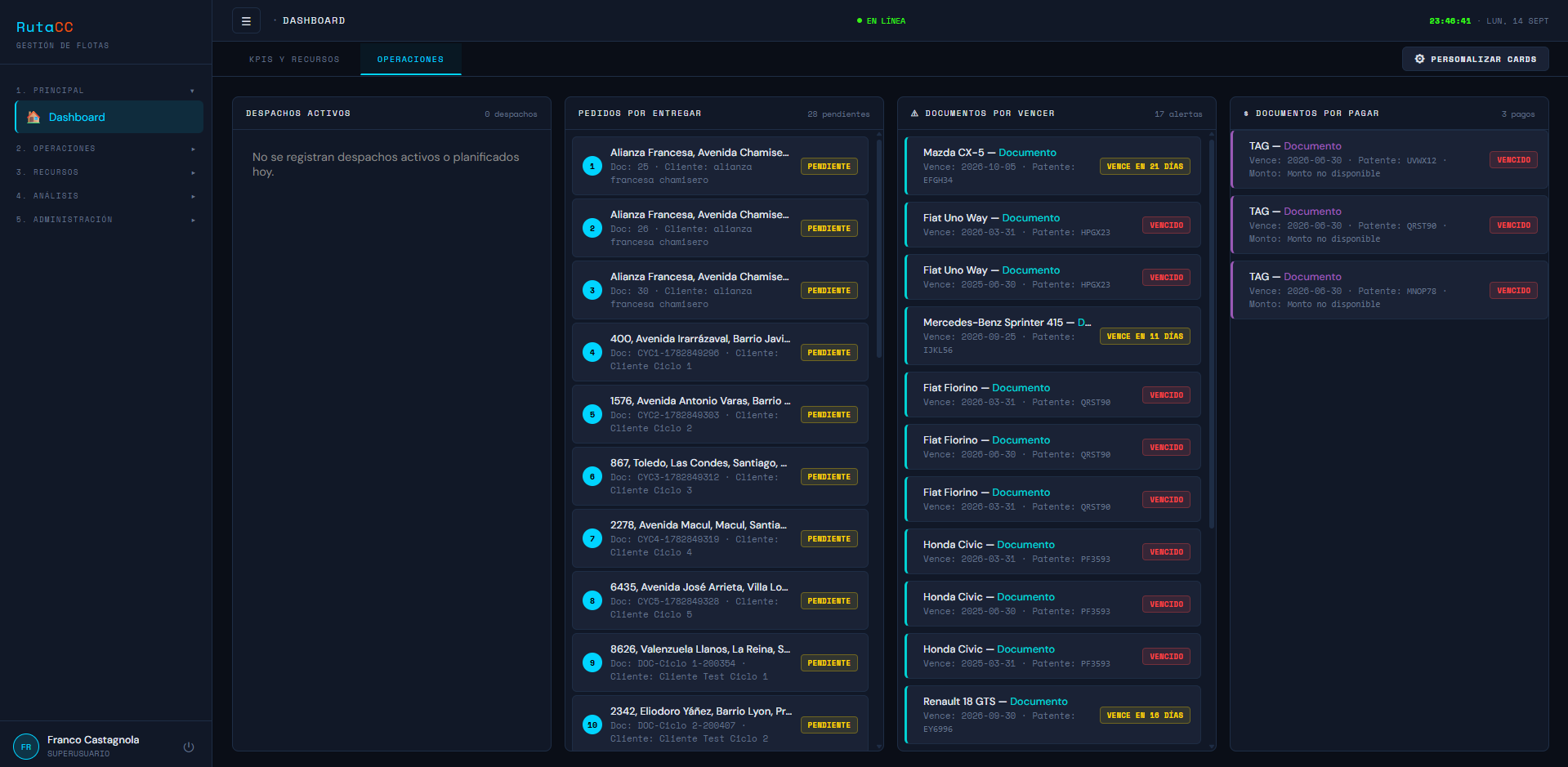
- Cambia entre las pestañas KPIs y Recursos (foto del estado actual) y Operaciones (qué está en curso ahora mismo: alertas de ruta, despachos activos y destinos por cumplir).
- Cada tarjeta es un acceso directo: al hacer clic te lleva al listado ya filtrado (por ejemplo, "Vehículos en fallo" abre Vehículos mostrando solo esos).
- El Resumen de Destinos del mes se lee así: Total Destinos son los destinos de los despachos que salen en el mes, en cualquier estado (al hacer clic abre Destinos con el filtro Despachados); En Proceso son los de esos despachos que aún no se cumplen ni fallan; Cumplidos y fallidos cuentan por la fecha en que se cumplieron o fallaron (un destino creado en mayo y cumplido en noviembre cuenta en noviembre); y la Tasa de Éxito es cumplidos ÷ (cumplidos + fallidos) del mes.
- El Dashboard se actualiza solo cada 5 minutos, para decidir con datos al día. Junto al período verás Actualizado HH:MM con la hora de la última carga. Si la pestaña queda oculta no consulta, y al volver se pone al día.
- En Operaciones, cada despacho te lleva a su siguiente paso: uno planificado abre Inicio de Despacho con ese despacho elegido; uno en ruta o en destino abre su Orden de Despacho. Ver en Despachos → abre Despachos filtrado por los activos.
- En Destinos por Cumplir, marca las casillas de los destinos que quieres despachar juntos y presiona 🚚 Generar despacho: se abre el despacho nuevo con esos destinos ya cargados, en el orden en que los marcaste. Ver pendientes → abre Destinos con todos los pendientes, de cualquier fecha. Clic en la fila (fuera de la casilla) abre la ficha del destino.
- Los documentos por vencer (SOAP, revisión técnica, licencias, mantenciones por kilometraje) y los cobros por pagar ya no están en el Dashboard: tienen su propia página en el menú principal, Documentos y Pagos, justo debajo del Dashboard, con su propio permiso: sirven para la toma de decisiones. Cada fila abre la ficha para renovar el documento o registrar el pago.
- Selecciona Personalizar Cards si quieres mostrar u ocultar indicadores según lo que te importa revisar todos los días — esta preferencia queda guardada para tus próximas visitas.
- Usa lo que veas aquí como punto de partida: si algo llama la atención (un número inusual, una alerta), entra al módulo correspondiente a investigar el detalle.
Destinos
Un destino es cada lugar que se visita en una ruta: la entrega de un pedido a un cliente, o la visita de un vendedor. Indica quién es, a qué dirección hay que llegar, y qué documento (boleta, factura, guía, nota de visita) lo respalda. Por sí solo, un destino no se mueve: primero queda a la espera y luego se incorpora a un despacho, que es el que realmente lo lleva a destino.
- Abre Operaciones > Destinos para ver el listado completo de tu empresa.
- Usa el buscador y los filtros para encontrar un destino por identificador, cliente o estado, en vez de recorrer toda la lista.
- Selecciona Nuevo para crear un destino y completa los campos obligatorios: cliente, dirección (con su ubicación en el mapa) y número de documento. Si le prometiste al cliente una fecha, regístrala en Fecha compromiso: en el listado, los destinos que la superaron sin cumplirse aparecen en rojo.
- Guarda y abre la ficha del destino recién creado para confirmar que los datos quedaron correctos, especialmente la ubicación en el mapa — una dirección mal ubicada complica la planificación de la ruta más adelante.
- Desde ahí, el destino queda disponible para que alguien lo incorpore a un despacho desde el planificador de rutas.
Si tu empresa tiene contratado también FuenteCC (el sistema de restaurantes de Intelliti), un pedido con delivery hecho en la tienda web de FuenteCC llega automáticamente a RutaCC como un destino más, con la dirección y el nombre de quien recibe. Al asignarlo a un despacho y seguir su entrega como cualquier otro destino, la posición del repartidor se informa de vuelta a FuenteCC, y el cliente la ve en tiempo real desde donde hizo su pedido. Esta vinculación la activa el superusuario de la plataforma y solo existe si la empresa tiene ambos sistemas.
El estado de un destino cuenta la historia de su visita, y avanza normalmente en este orden:
Cambio manual de estado (botones de la barra en Destinos): solo el Administrador, y respetando el flujo — Pendiente solo si el destino no tiene despacho; Planificar solo si su despacho está creado o planificado; En Ruta solo si su despacho ya salió y no tiene otro destino en curso; Cumplido y Fallido siempre (Cumplido registra la hora). Un destino nuevo siempre parte Pendiente y editar sus datos no cambia su estado.
Reglas del conductor, iguales en la Orden de Despacho y en la app móvil: solo cambia estados cuando el despacho ya salió (antes ve "— el despacho aún no sale —"); el botón 🚚 En Ruta aparece solo en el siguiente destino de la ruta, así que nunca hay dos destinos en curso; y no se salta En destino (En ruta → En destino → Cumplido). Cada cambio de estado de un destino —asignarlo, planificarlo, la salida, los destinos cumplidos, el cierre, una cancelación o un cambio manual— queda en su historial con quién lo hizo.
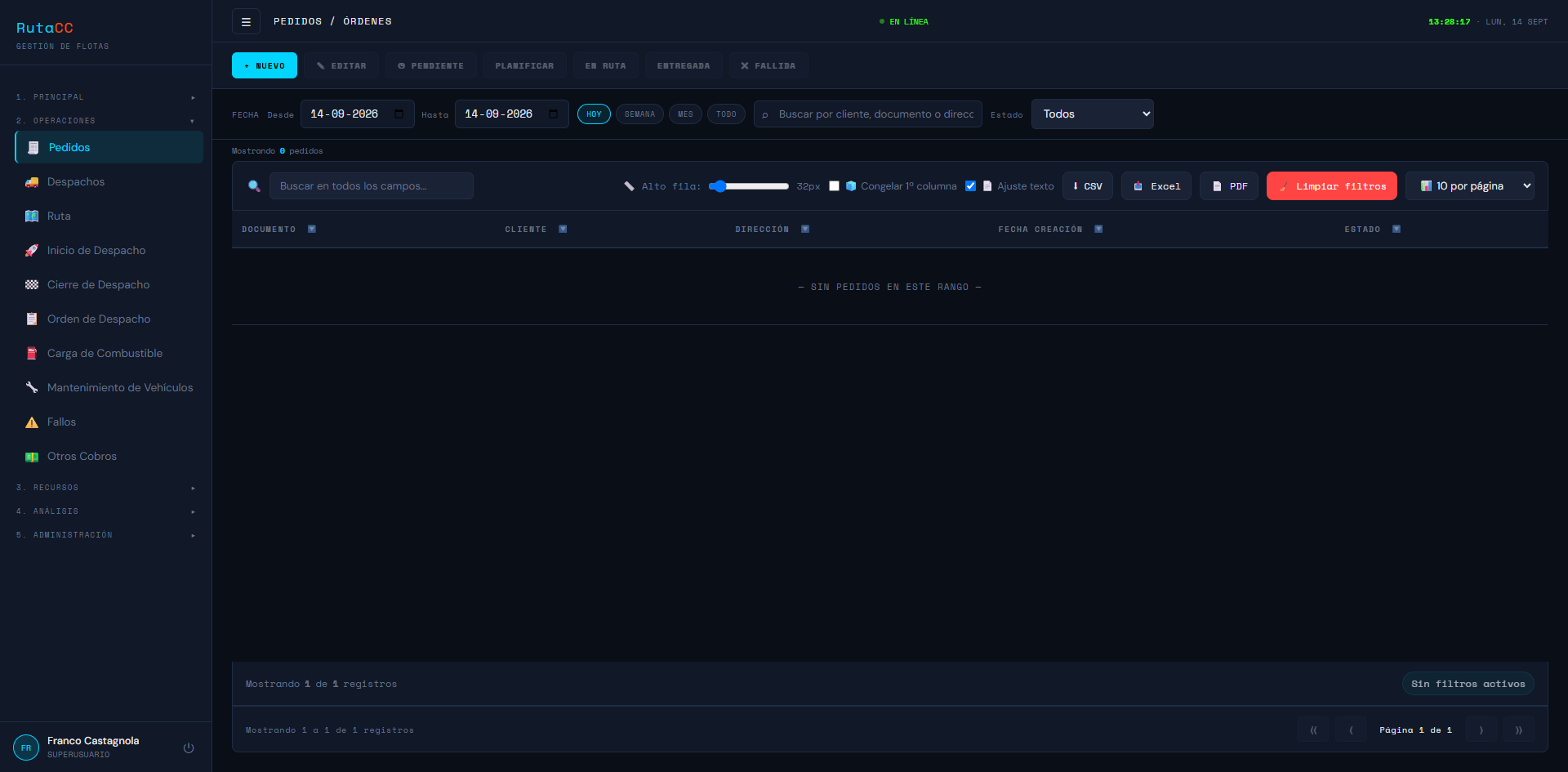
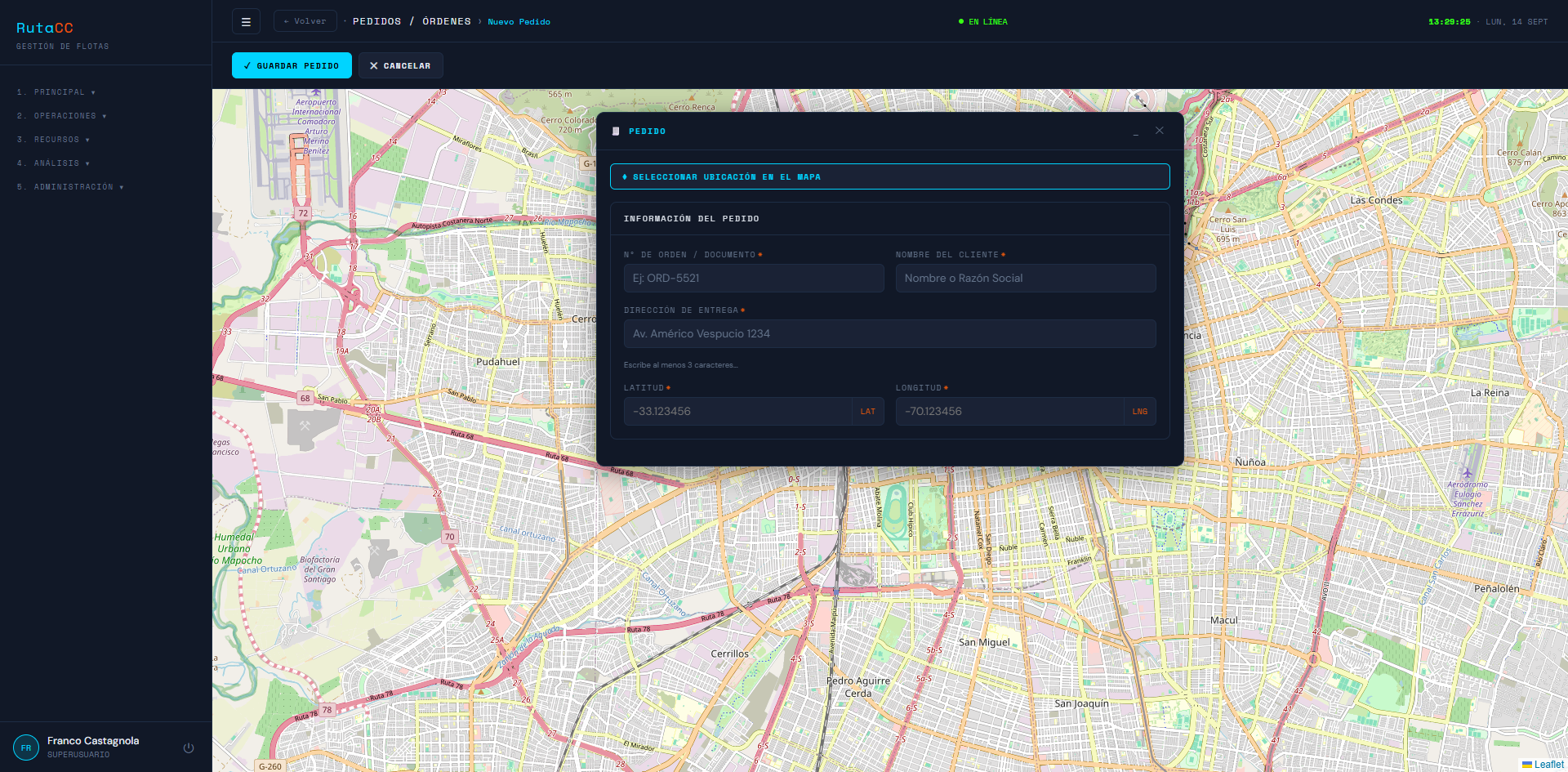
Si un destino falla, revisa el motivo y decide si el destino debe reingresar a un nuevo despacho o si hay que contactar al cliente. El sistema no reintenta automáticamente.
Despachos y rutas
El despacho es el corazón operativo de RutaCC: es el viaje real que hace un vehículo con un conductor, saliendo de una bodega, para atender uno o varios destinos siguiendo una ruta. Todo lo demás (destinos, vehículos, conductores, bodegas) existe para alimentar este proceso.
Un despacho pasa por seis estados posibles a lo largo de su ciclo de vida: creado (recién armado) → planificado (con ruta y destinos definidos) → en_ruta (el vehículo ya salió) → en_destino (atendiendo destinos) → finalizado (cerrado con éxito) — o cancelado, si el viaje no se llega a realizar.
En Despachos, selecciona la fila y presiona ⊘ Cancelar. Solo se puede cancelar un despacho creado o planificado: en otros estados el botón queda apagado (un despacho que ya salió se cierra en Cierre de Despacho). Al cancelar, sus destinos sin cumplir vuelven a Pendiente, sin despacho, listos para otro; el vehículo y el conductor se liberan (si tienen otro despacho abierto, quedan asignado).
- Planificar la ruta: desde Ruta o el planificador, define el orden en que se visitarán las paradas (destinos) del despacho. Un buen orden reduce kilómetros recorridos y tiempo total. Al elegir el despacho, el sistema propone un orden solo: exacto (fuerza bruta) hasta 9 destinos; con más, vecino más cercano mejorado con 2-opt y Or-opt, y luego Branch & Bound por hasta 5 segundos. Con el selector Distancias eliges cómo se miden todos los cálculos de ruta: 📐 Manhattan (aproximación en línea recta por catetos, sin calles; inmediata) u 🛣️ OSRM (calles) (distancia real por calles entre cada par de puntos; ida y vuelta pueden medir distinto por los sentidos de tránsito). Al cambiarlo, la ruta, el resumen y los tramos se recalculan con esa distancia; con OSRM el trayecto por calles se dibuja solo en rojo. Si el servidor de OSRM no responde, el sistema avisa y calcula con Manhattan. El selector Extremos es opcional: con Sin restricción (por defecto) se busca entre todos los órdenes; con 4 más cercanos en las puntas, los 4 destinos más cercanos a la bodega quedan en los extremos de la ruta (1 al principio y 3 al final, 2 y 2, o 3 y 1). Eso reduce mucho los cálculos, pero la ruta puede quedar más larga que sin restricción. El botón 🌳 Ruta Branch & Bound recalcula el orden con el algoritmo Branch & Bound, que descarta las combinaciones que ya no pueden mejorar la ruta usando una cota de Held-Karp: un mínimo garantizado, ninguna ruta puede ser más corta que ese valor. Calcula en segundo plano (la pantalla sigue respondiendo) con un tope de 30 segundos. El aviso dice si la ruta es la más corta posible (demostrado) o, si se acabó el tiempo, a lo más qué porcentaje sobre la más corta puede estar; también dice cuánto más corta quedó respecto de la anterior y con qué distancias se calculó. Con distancias Manhattan la ruta de ida mide lo mismo que la de vuelta, así que se calcula solo la mitad: en las pruebas, 28 destinos se resolvieron de forma demostrada en menos de un segundo. Las distancias Manhattan proponen el orden de visita; el camino por calles lo decide el conductor (OSRM es solo una propuesta de trayecto). Para comprobar el resultado, ⚖️ Comparar algoritmos corre sobre el mismo despacho fuerza bruta (revisa todas las órdenes posibles; hasta 10 destinos, o 13 con 4 más cercanos en las puntas), Branch & Bound y vecino más cercano + 2-opt + Or-opt, y muestra la distancia, el tiempo y el trabajo de cada uno (rutas evaluadas o ramas exploradas y podadas), el orden de visita y el veredicto: si Branch & Bound encontró la misma distancia que fuerza bruta. El botón Usar de cada fila deja esa ruta en el mapa. Después puedes calcular el trayecto real por calles con 🛣️ Ruta Real (OSRM) y guardar con ✓ Guardar Ruta.
- Crear el despacho: asigna la bodega de origen, el vehículo, el conductor y los destinos que van en este viaje. Solo se pueden asignar vehículos y conductores que estén en estado disponible y sin otro despacho abierto — si el que necesitas no aparece, revisa su ficha en Recursos. Solo se agregan destinos pendientes (sin otro despacho), y no se puede quitar un destino en curso, cumplido o fallido. Para editar un despacho creado o planificado (doble clic en la fila o ✎ Editar), el conductor y el vehículo actuales aparecen en sus listas marcados (actual): puedes cambiar la hora, el kilometraje u otro dato sin cambiarlos. Si eliges otro conductor o vehículo, debe estar disponible, y el anterior queda liberado.
- Revisar la Orden de Despacho: es el documento operativo del viaje (para entregar al conductor o imprimir) con el resumen de paradas, vehículo y conductor asignados. El conductor ve el único despacho que tiene asignado. Si eres Administrador, en N° Orden puedes elegir cualquier orden de tu empresa (las activas y las finalizadas de los últimos 60 días) para revisarla o imprimirla; los cambios de estado y el reporte de fallos los hace el conductor. Si el Administrador es además el conductor de un despacho, al entrar se abre su propio despacho activo y lo opera como cualquier conductor. En el mapa, cada destino tiene el color de su estado (con leyenda): verde ✓ cumplido, rojo ✕ fallido, dorado 📦 en destino, azul en ruta (la próxima parada) y celeste por visitar.
- Iniciar el despacho: usa Inicio de Despacho cuando el vehículo efectivamente sale de la bodega. Vas a registrar el kilometraje de salida (el odómetro del vehículo en ese momento) y la hora real de salida — este dato es clave, porque junto con el kilometraje de llegada permite calcular la distancia real recorrida. Solo salen despachos planificados, con el vehículo y el conductor en condiciones. Si escribes una hora posterior a la actual, se entiende que fue el día anterior (ruta que cruzó la medianoche).
- Durante el viaje: el conductor registra cada parada en orden en la Orden de Despacho (📦 En Destino al llegar, luego ✅ Cumplido o ❌ Fallido); al cerrar una, la siguiente pasa sola a "en ruta".
- Cerrar el despacho: usa Cierre de Despacho al terminar el viaje, registrando el kilometraje de llegada y la hora de llegada. El sistema exige que el kilometraje de llegada sea mayor o igual al de salida — si el odómetro no cuadra, corrígelo antes de cerrar. Con estos datos, RutaCC calcula automáticamente: distancia real recorrida, combustible real estimado (según el rendimiento del vehículo), duración real del viaje, velocidad media, y un puntaje de desempeño que compara lo real contra lo planificado. Solo se cierra un despacho en ruta o en destino; la hora de llegada no puede ser anterior a la salida (si es posterior a la actual, se entiende del día anterior). El vehículo y el conductor se liberan, salvo que el vehículo haya tenido un fallo reportado en la ruta (sigue en fallo) o que tengan otro despacho abierto (quedan asignado).
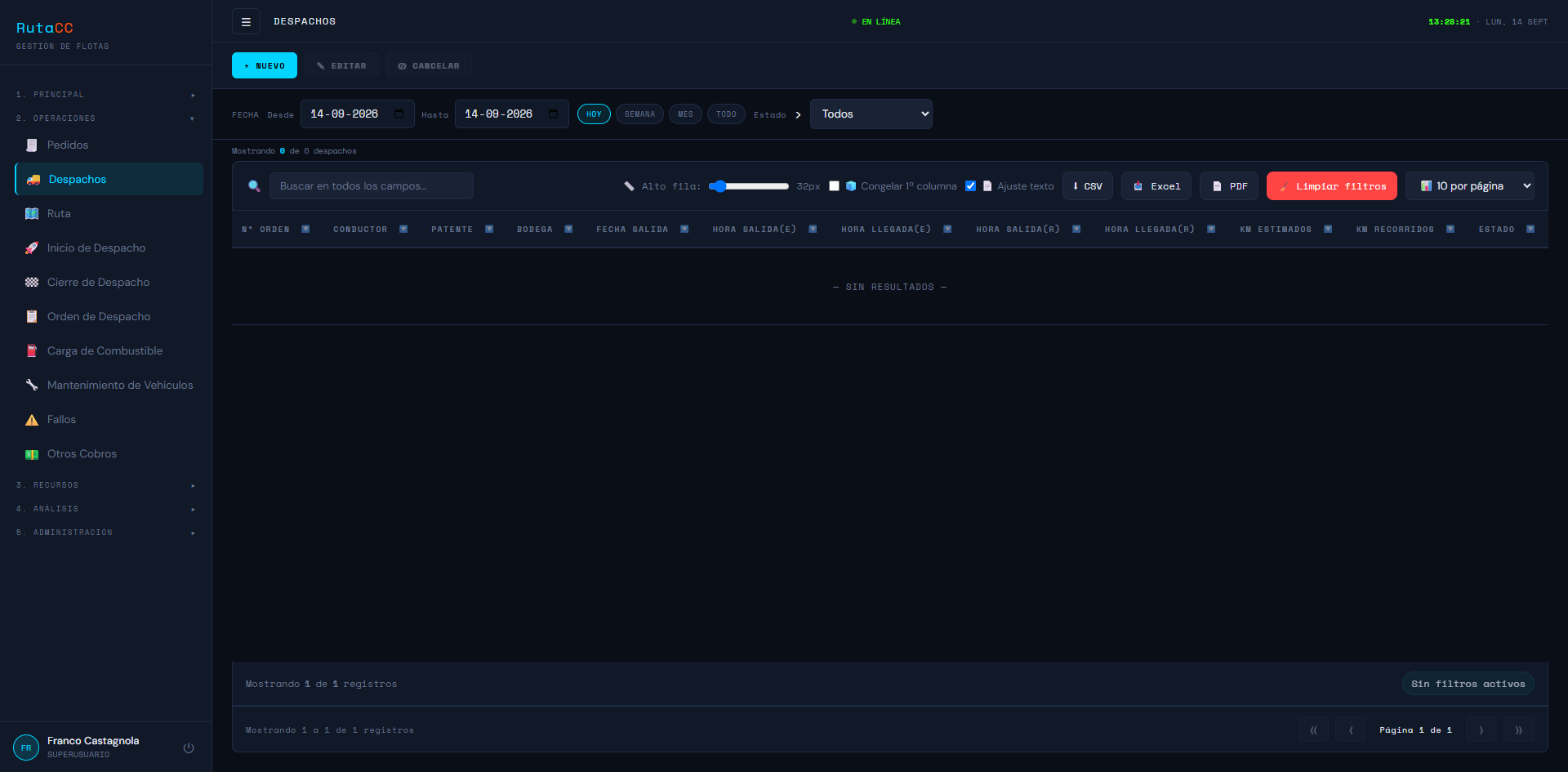
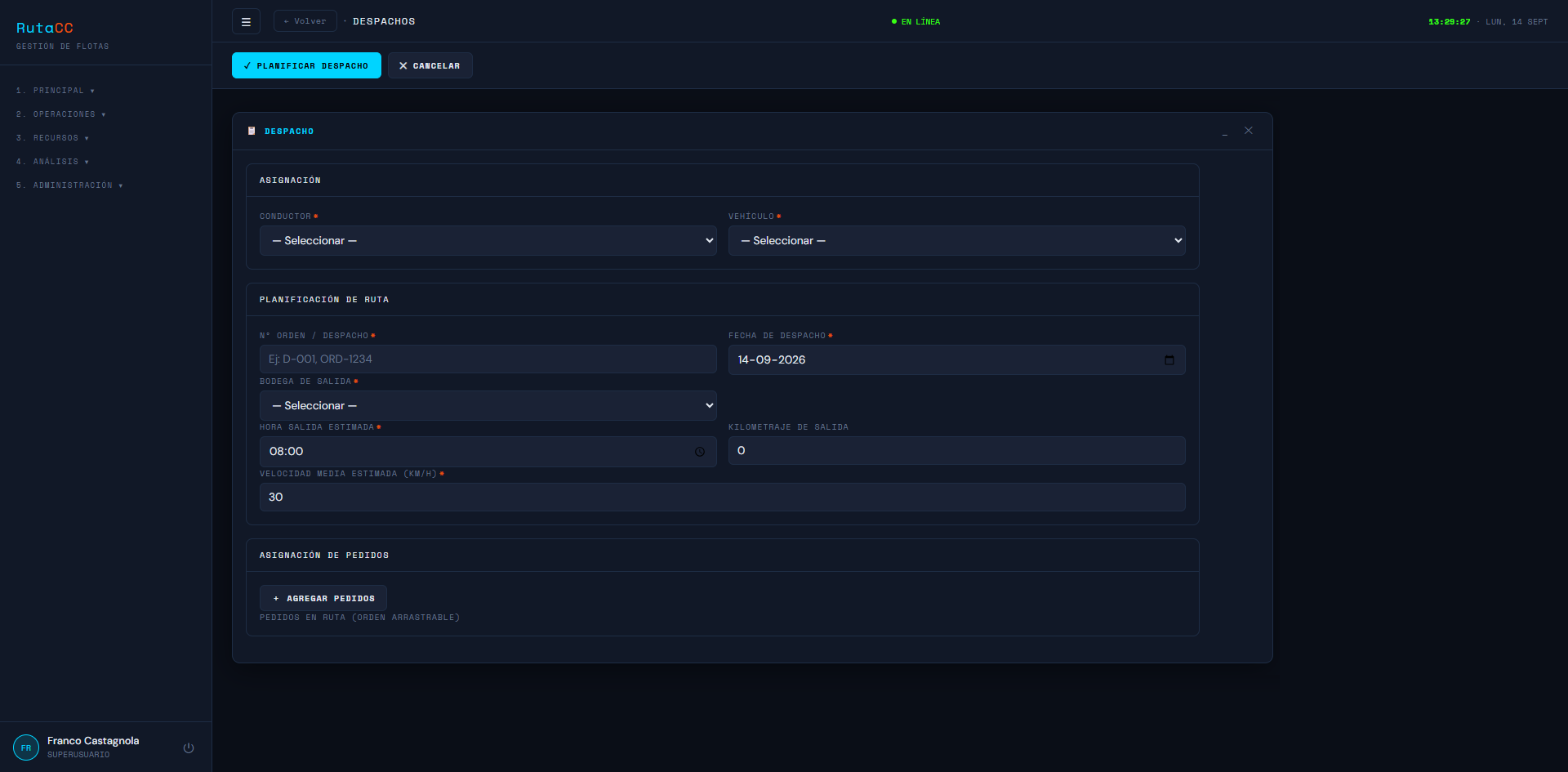
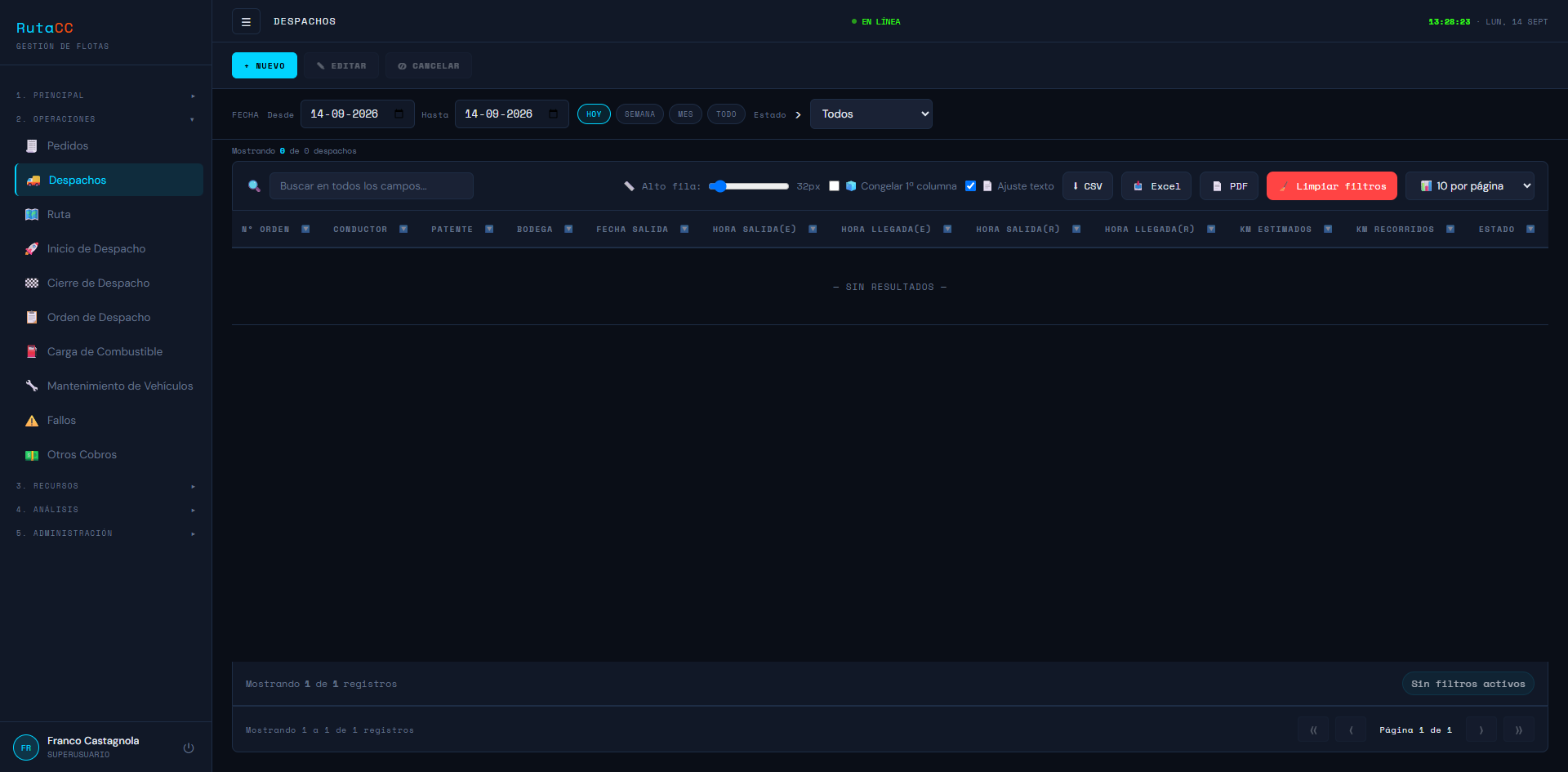
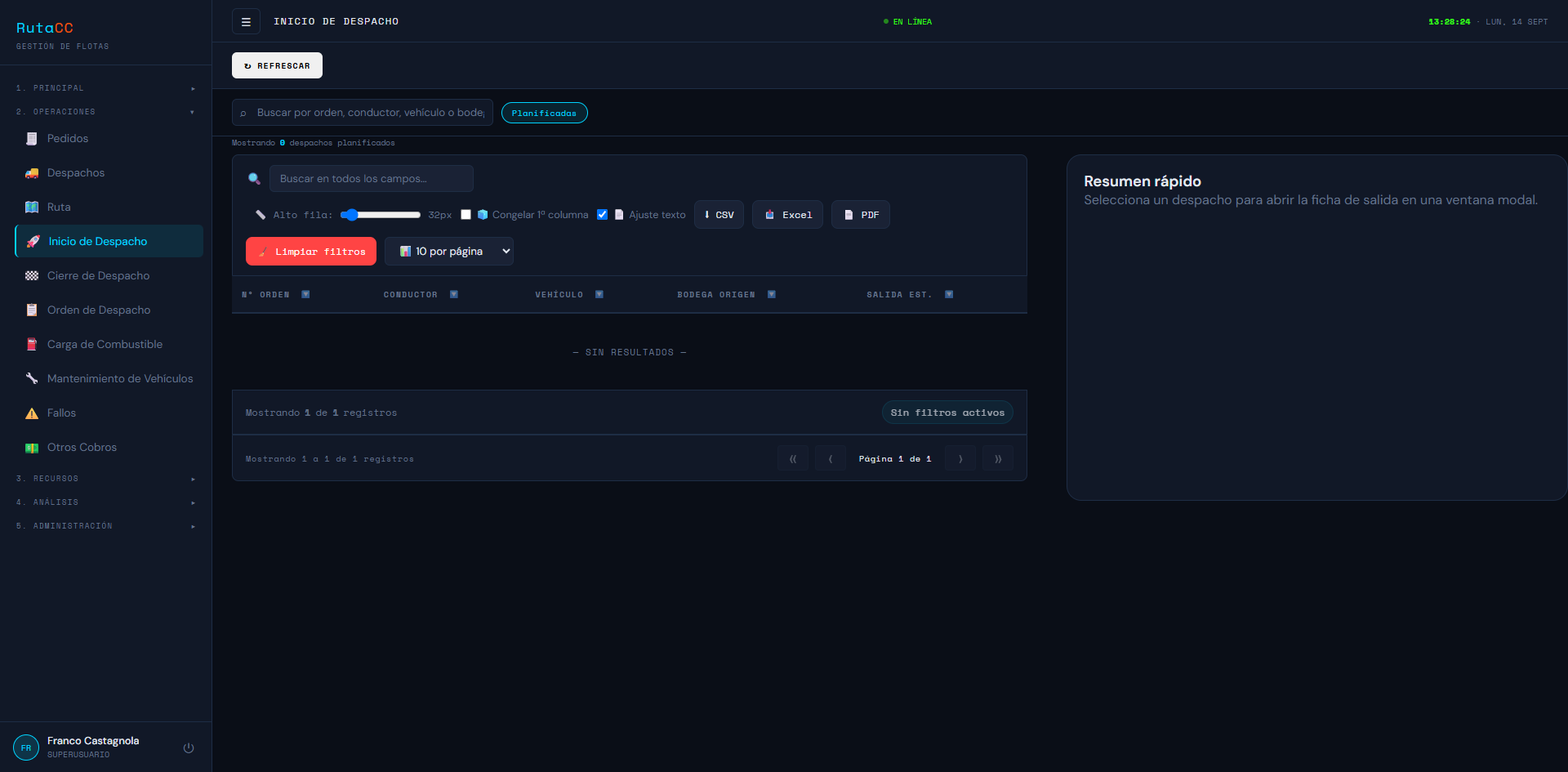
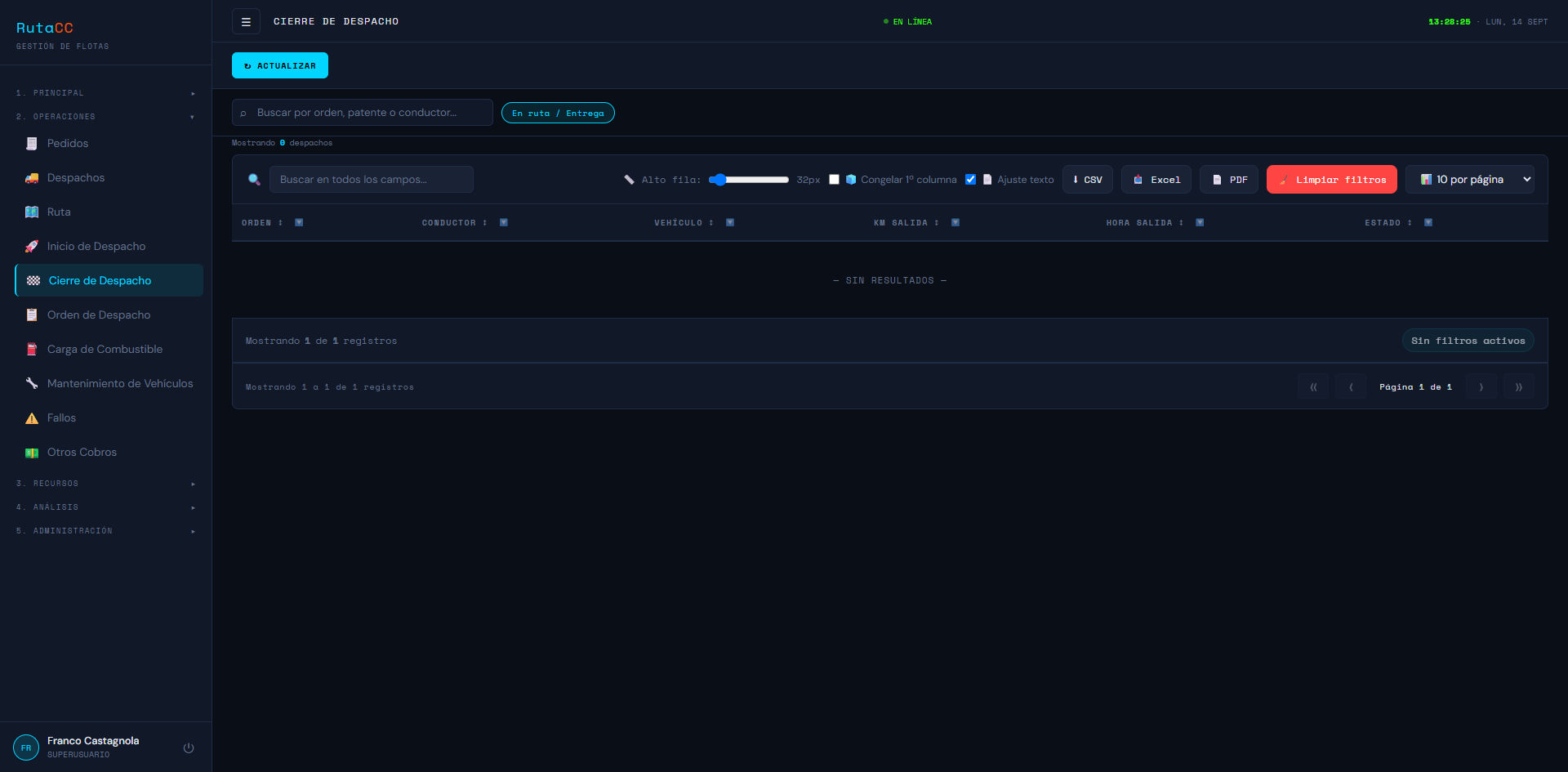
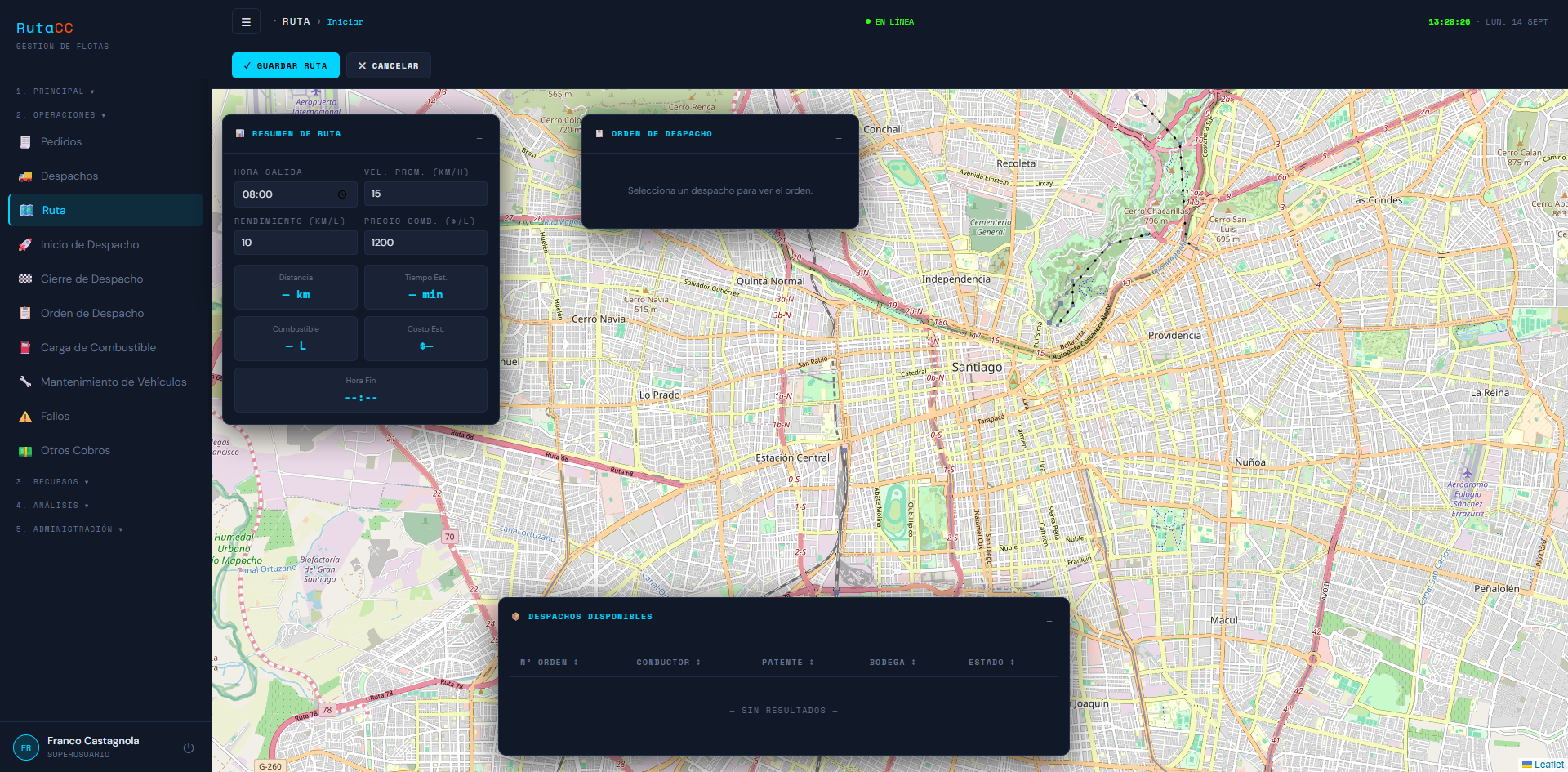
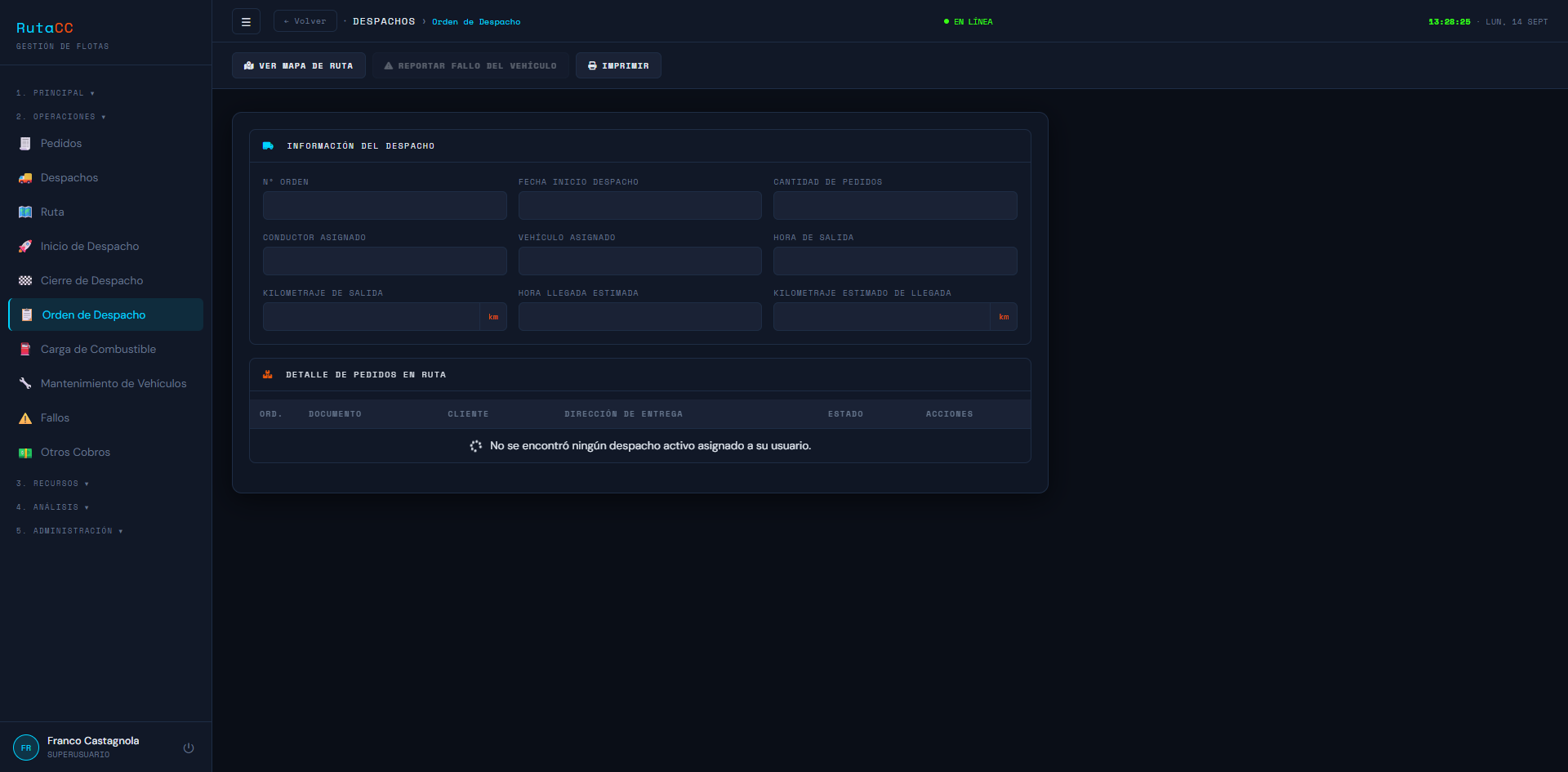
Al cerrar, los destinos que el conductor no marcó quedan cumplidos (el supervisor cierra el despacho); los fallidos siguen fallidos. Por eso, antes de cerrar, verifica que el conductor haya marcado cada parada y revisa los kilómetros.
Vehículos, conductores y bodegas
Estos tres módulos son los "maestros" de tu operación: la información base que necesita estar correcta y actualizada antes de planificar despachos, porque un despacho siempre necesita un vehículo, un conductor y una bodega de origen ya existentes.
Vehículos
Registra patente, marca, modelo, rendimiento de combustible, capacidad de carga, el kilometraje actual del odómetro, y los documentos obligatorios: SOAP, revisión técnica y seguro, cada uno con su fecha de vencimiento. RutaCC te avisa cuando alguno está por vencer.
Para renovar un documento, agrégalo de nuevo con la nueva fecha: reemplaza al anterior en la ficha y la alerta desaparece. El anterior no se borra, queda en el historial. Los montos y kilómetros se escriben como siempre en Chile: 85.000 km o $ 50.877.
El estado del vehículo determina si se puede usar en un despacho nuevo: solo un vehículo disponible puede asignarse. Un vehículo en fallo, en mantención o inactivo queda bloqueado para nuevas asignaciones hasta que vuelva a estar disponible (por ejemplo, al cerrar el fallo o terminar la mantención correspondiente). Habilitar o inhabilitar un vehículo a mano (botones ✓ Habilitar / ⊘ Inhabilitar) es solo del Administrador: a los demás perfiles no se les muestran.
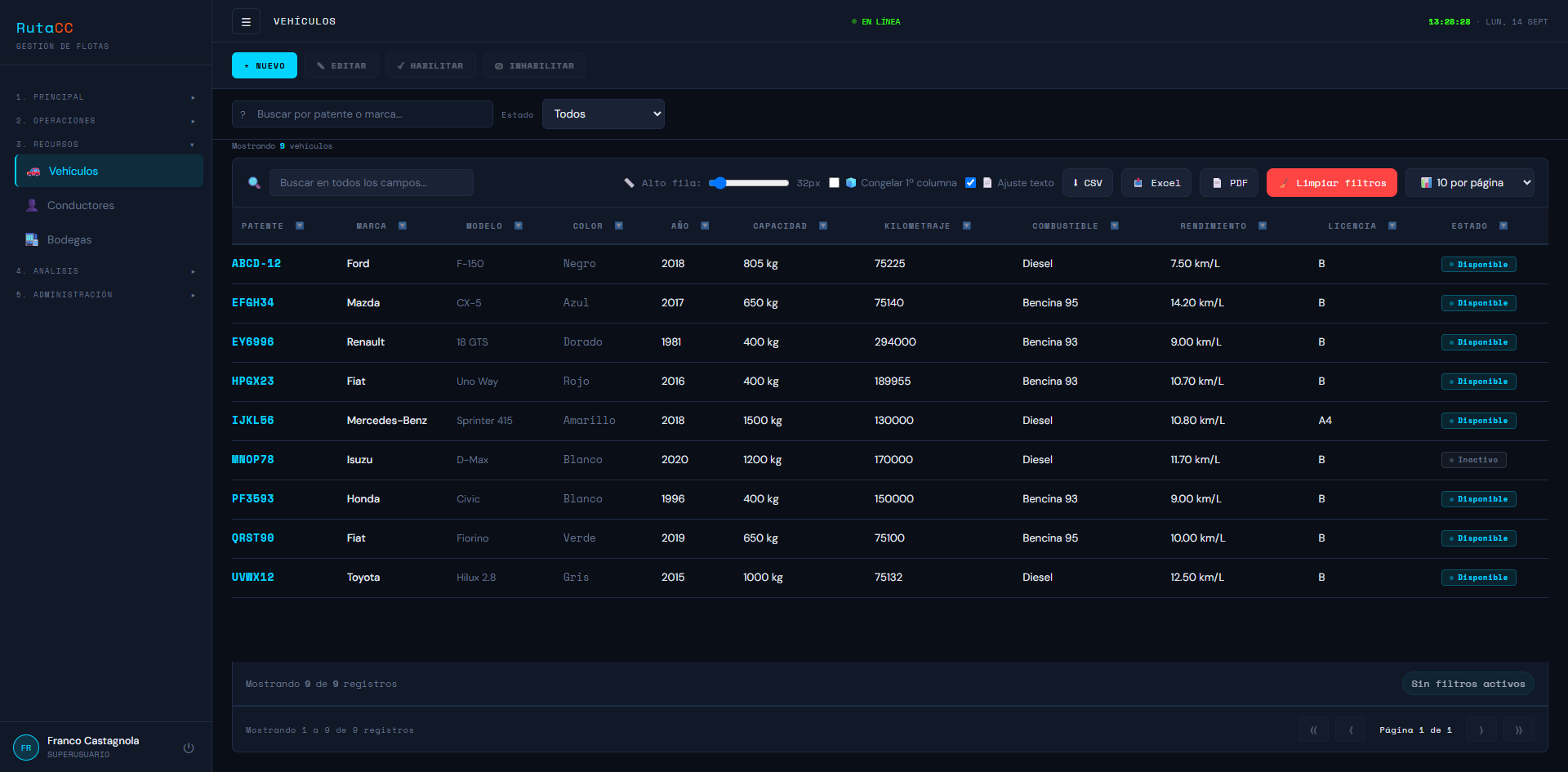
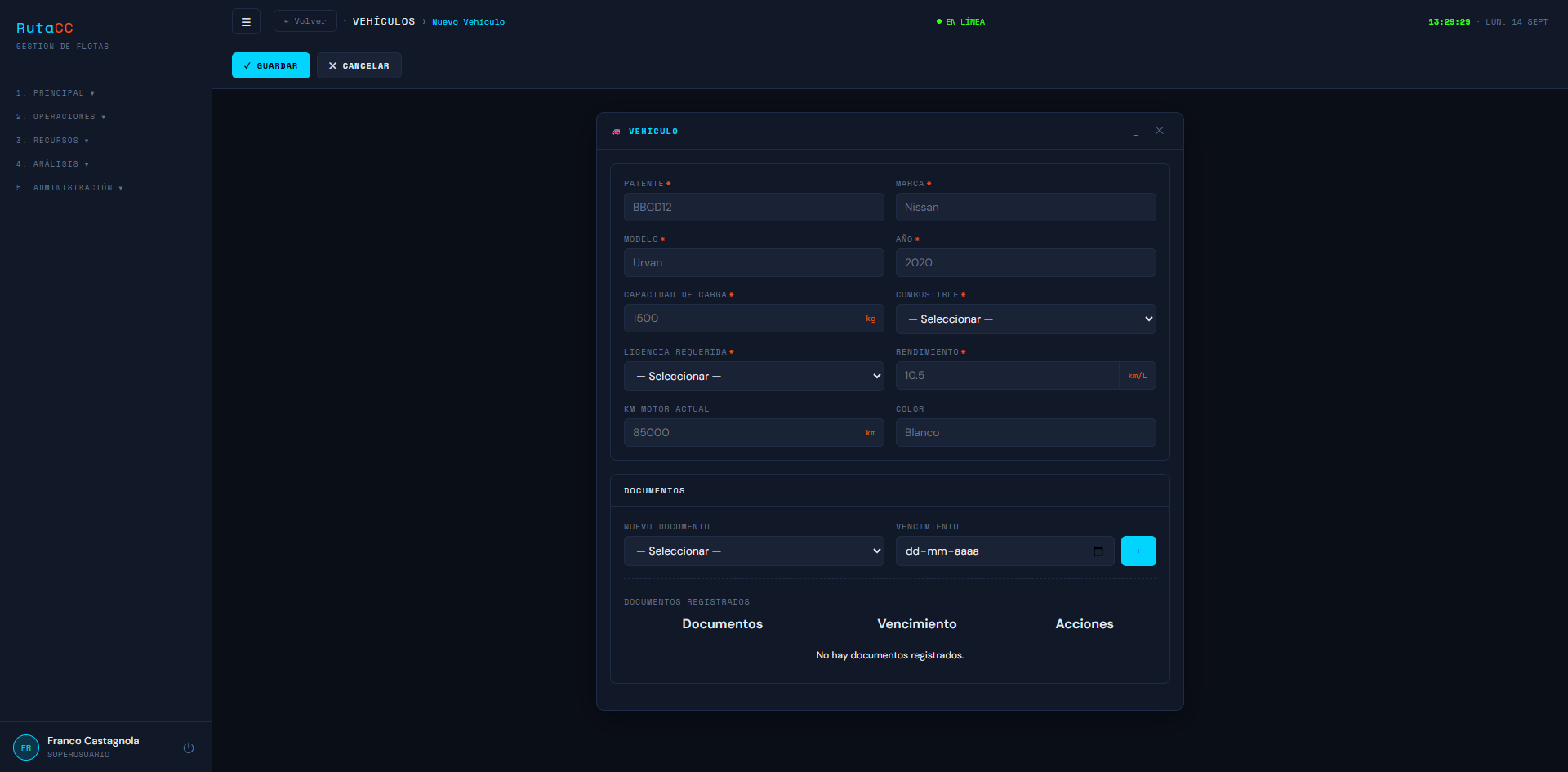
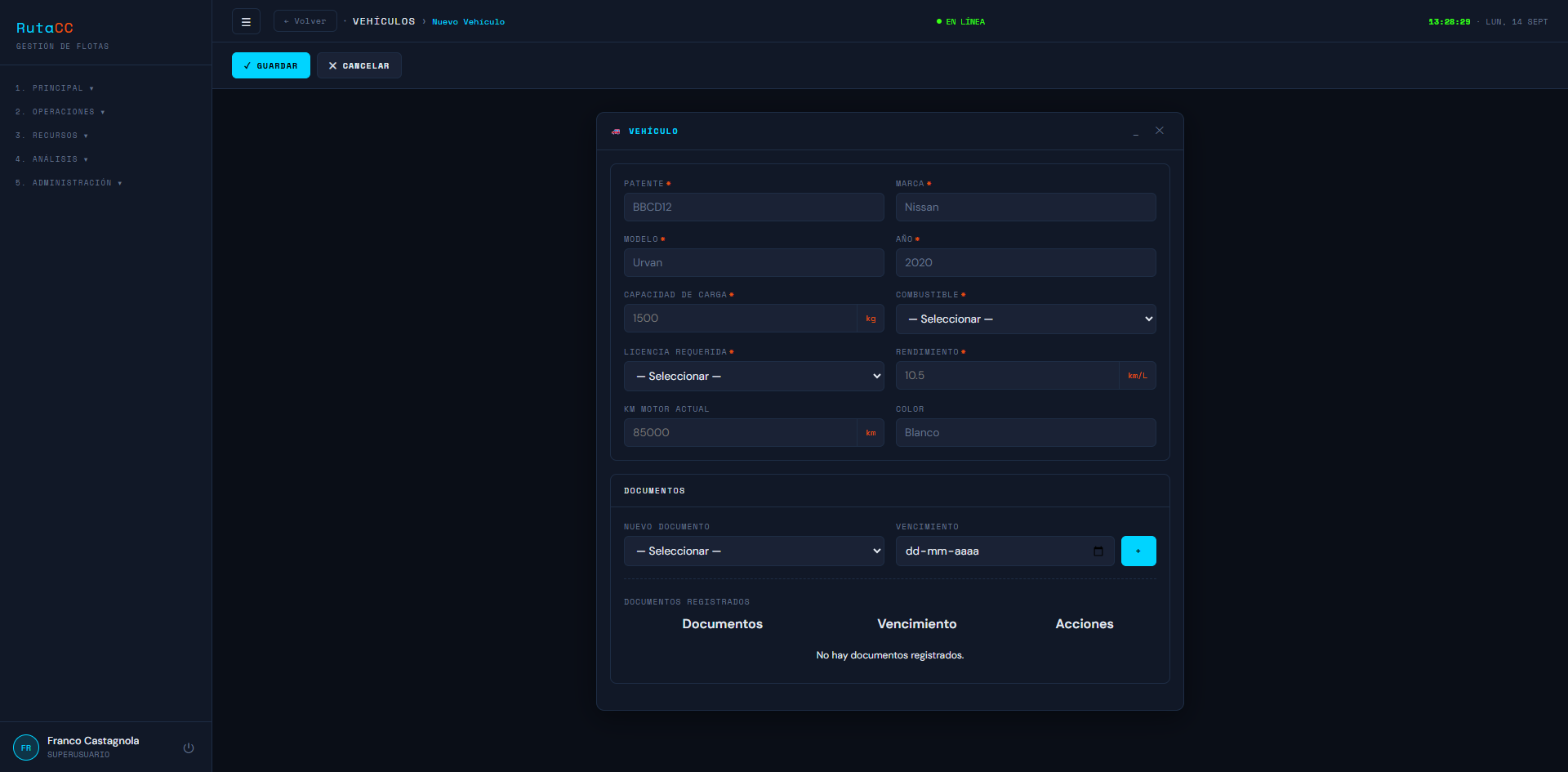
El vehículo aparece en Tracking en Vivo cuando el conductor inicia sesión en la app RutaCC Conductor con su propia cuenta y la patente del vehículo: no hay que configurar nada en la ficha. Ver el manual de la app RutaCC Conductor.
La sección "App móvil de respaldo" de la ficha es un respaldo técnico que configura el soporte de Intelliti solo si la app no pudiera usarse; no necesitas completarla.
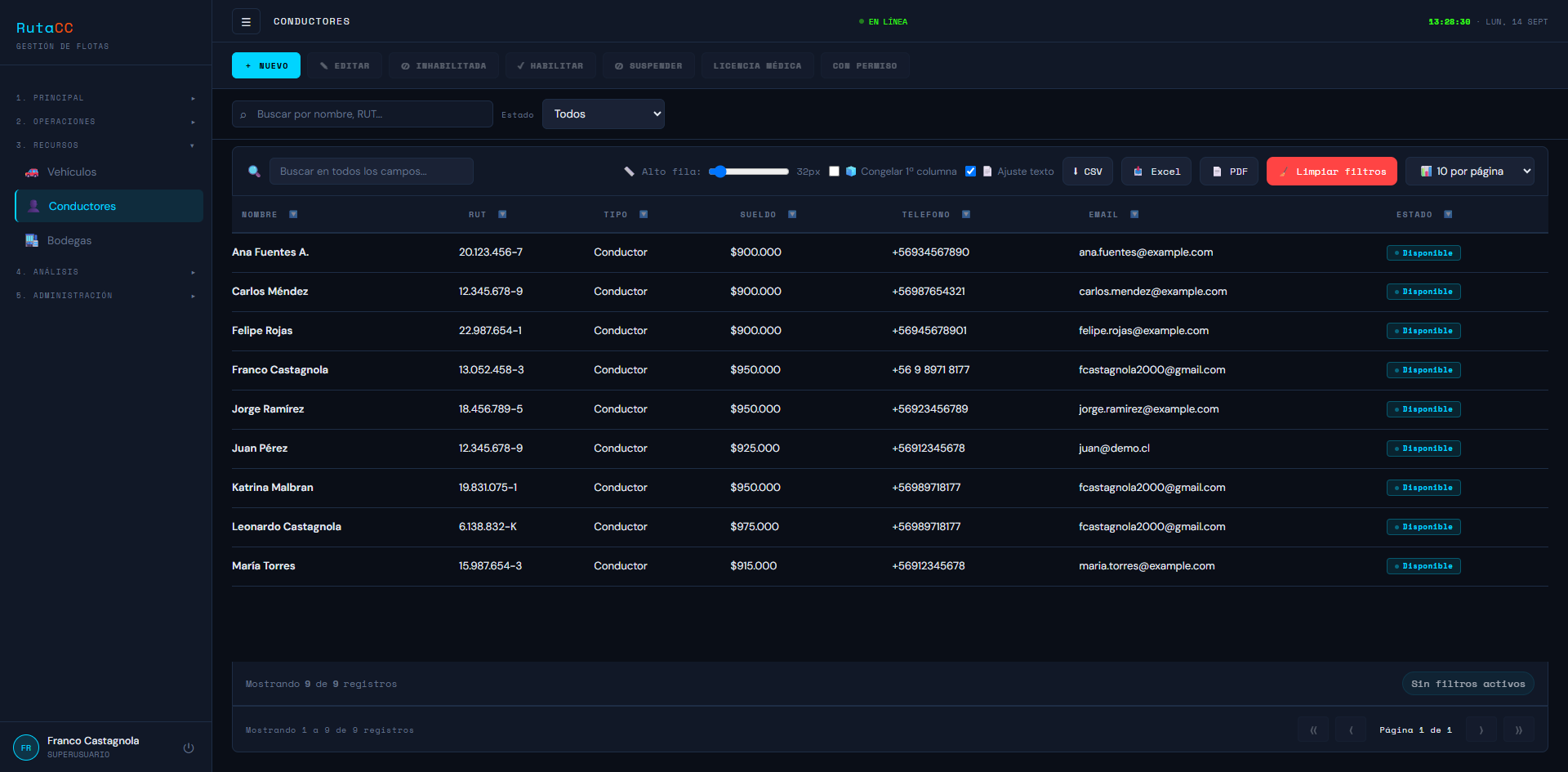
Conductores
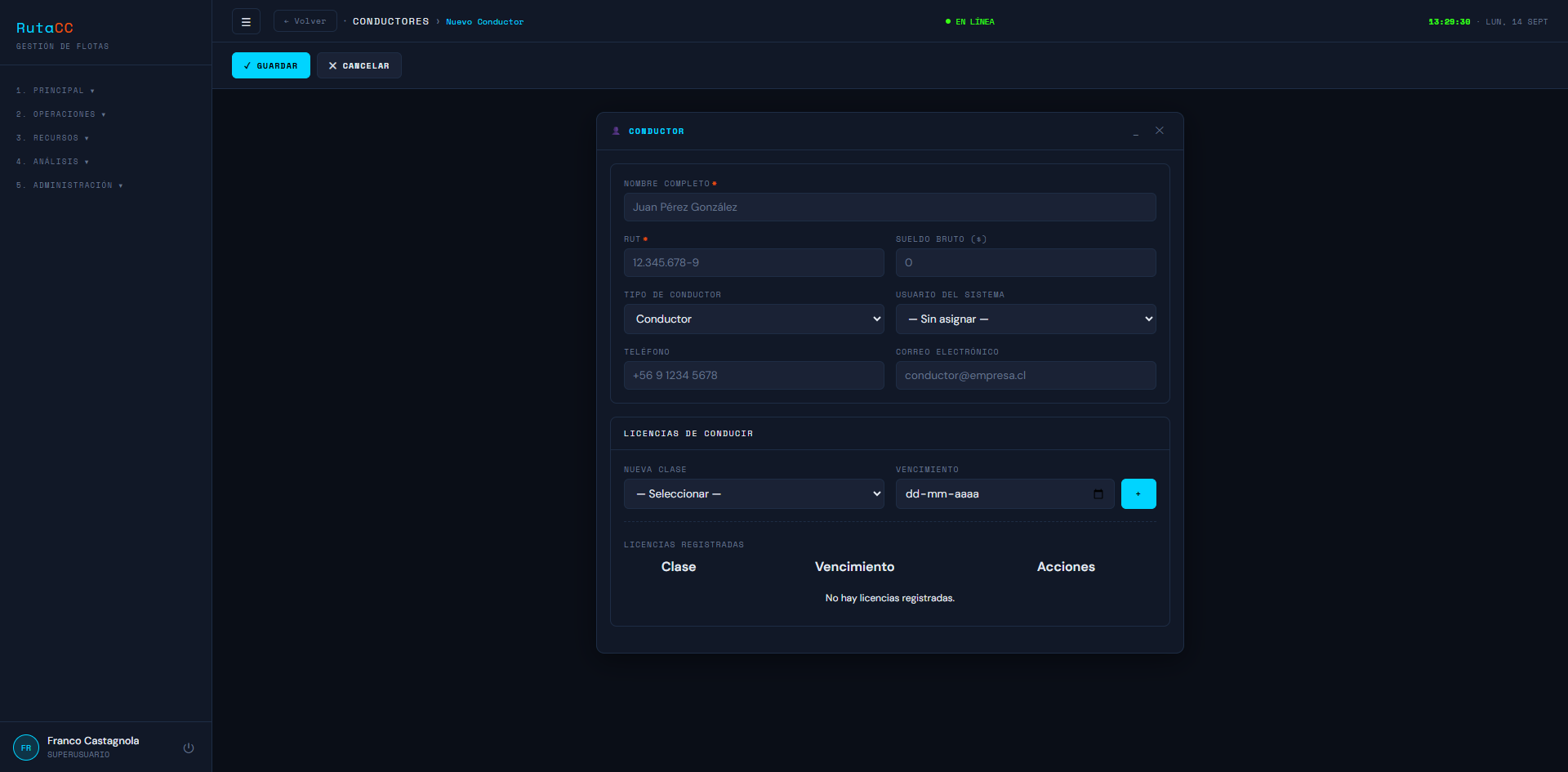
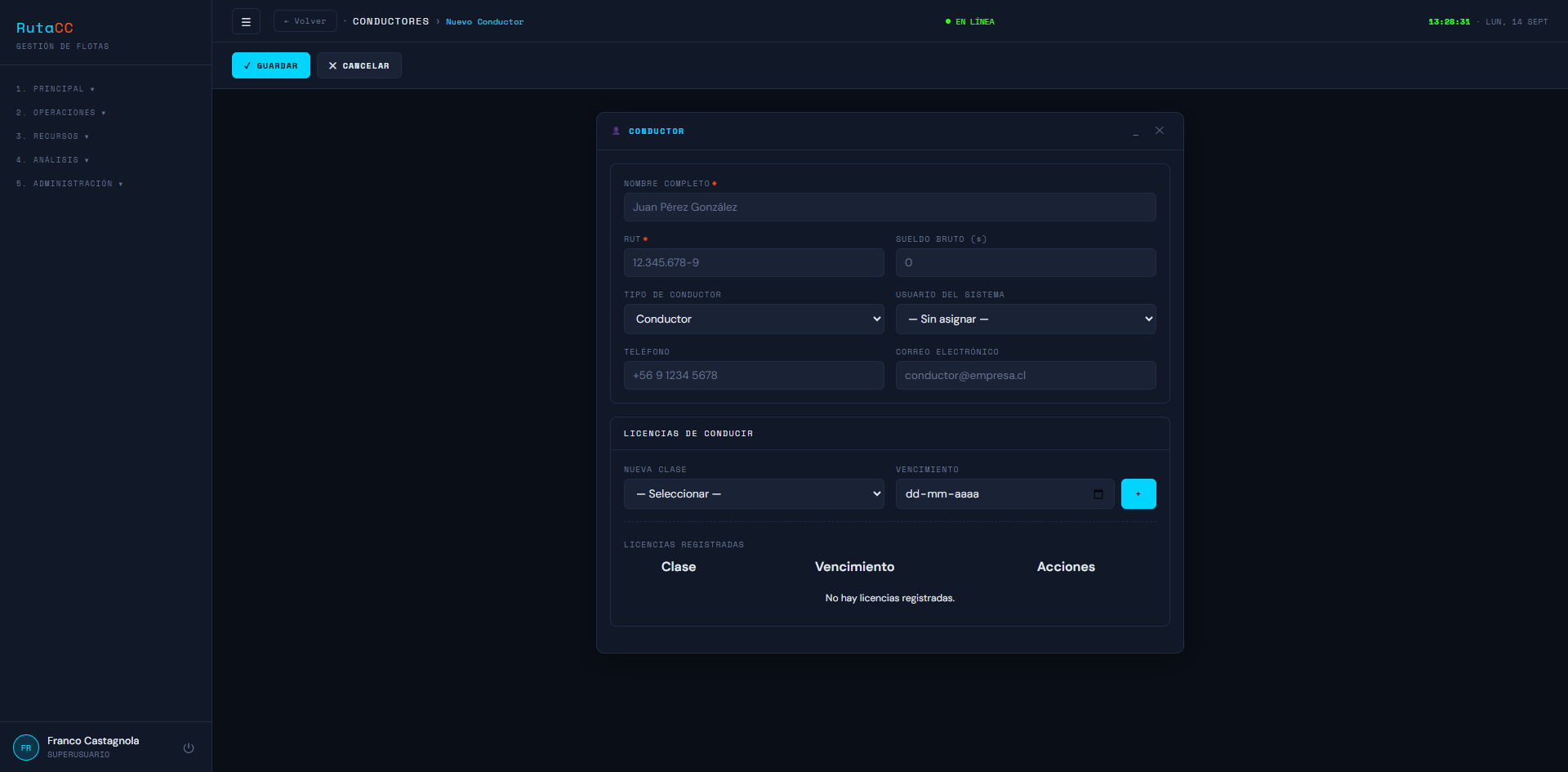
Administra los datos del conductor y sus documentos: licencia de conducir (con su clase y vencimiento), licencias médicas y permisos, además de su estado operacional.
En Otros documentos puedes registrar lo que el conductor necesita para su trabajo: diplomas, reconocimientos, otras licencias o certificaciones. La fecha de vencimiento es opcional; solo los que vencen generan alerta.
El sueldo bruto no aparece en el listado, y en la ficha se ve oculto (•••••). Usa el botón del ojo 👁 para mostrarlo.
Igual que con los vehículos, solo un conductor disponible puede asignarse a un despacho nuevo. Los estados suspendido, licencia médica o con permiso existen justamente para que el sistema impida asignar por error a alguien que no debería estar operando en ese momento. Cambiar el estado a mano (Habilitar, Inhabilitada, Suspender, Licencia Médica, Con Permiso) es solo del Administrador.
Bodegas
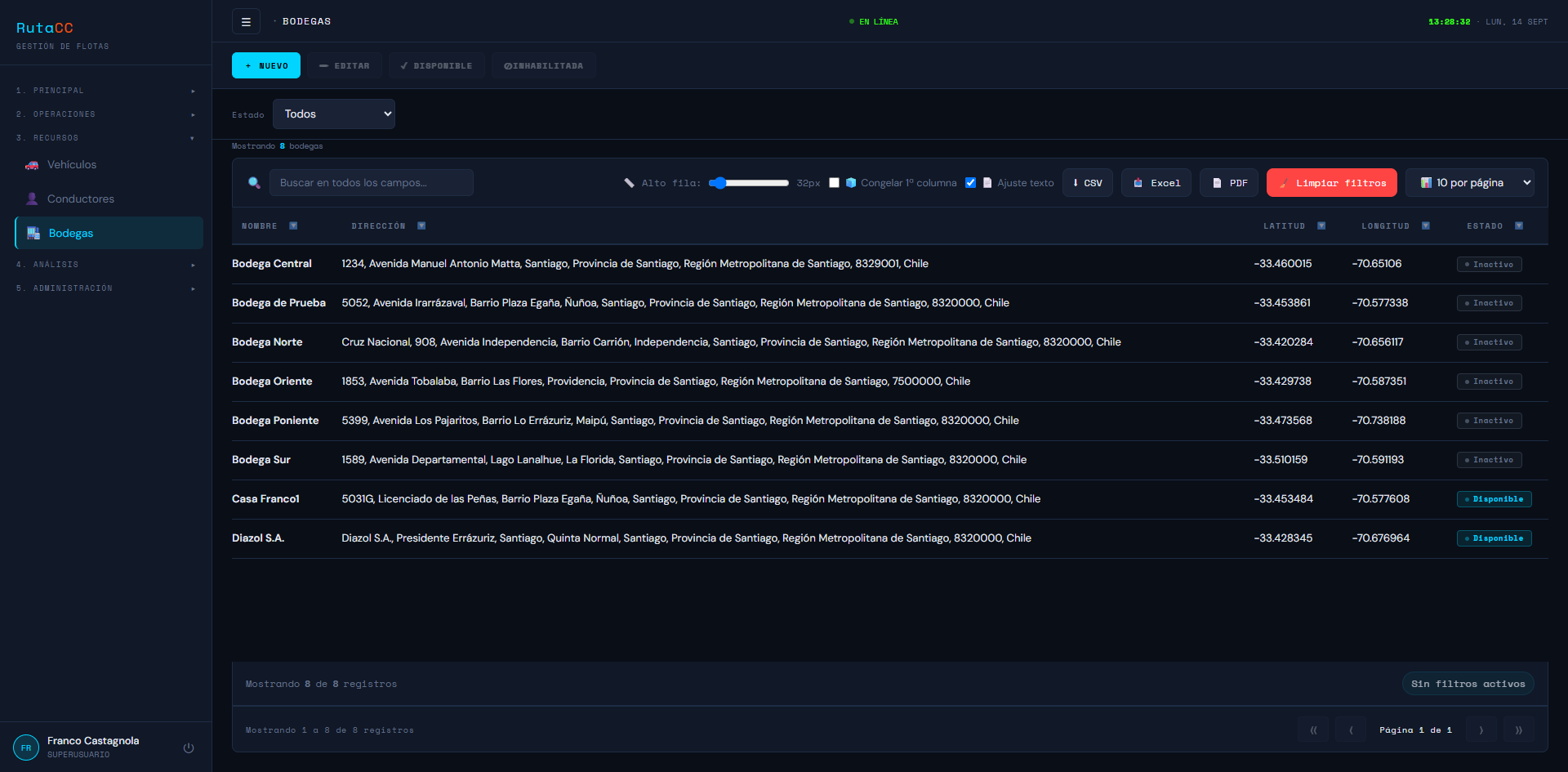
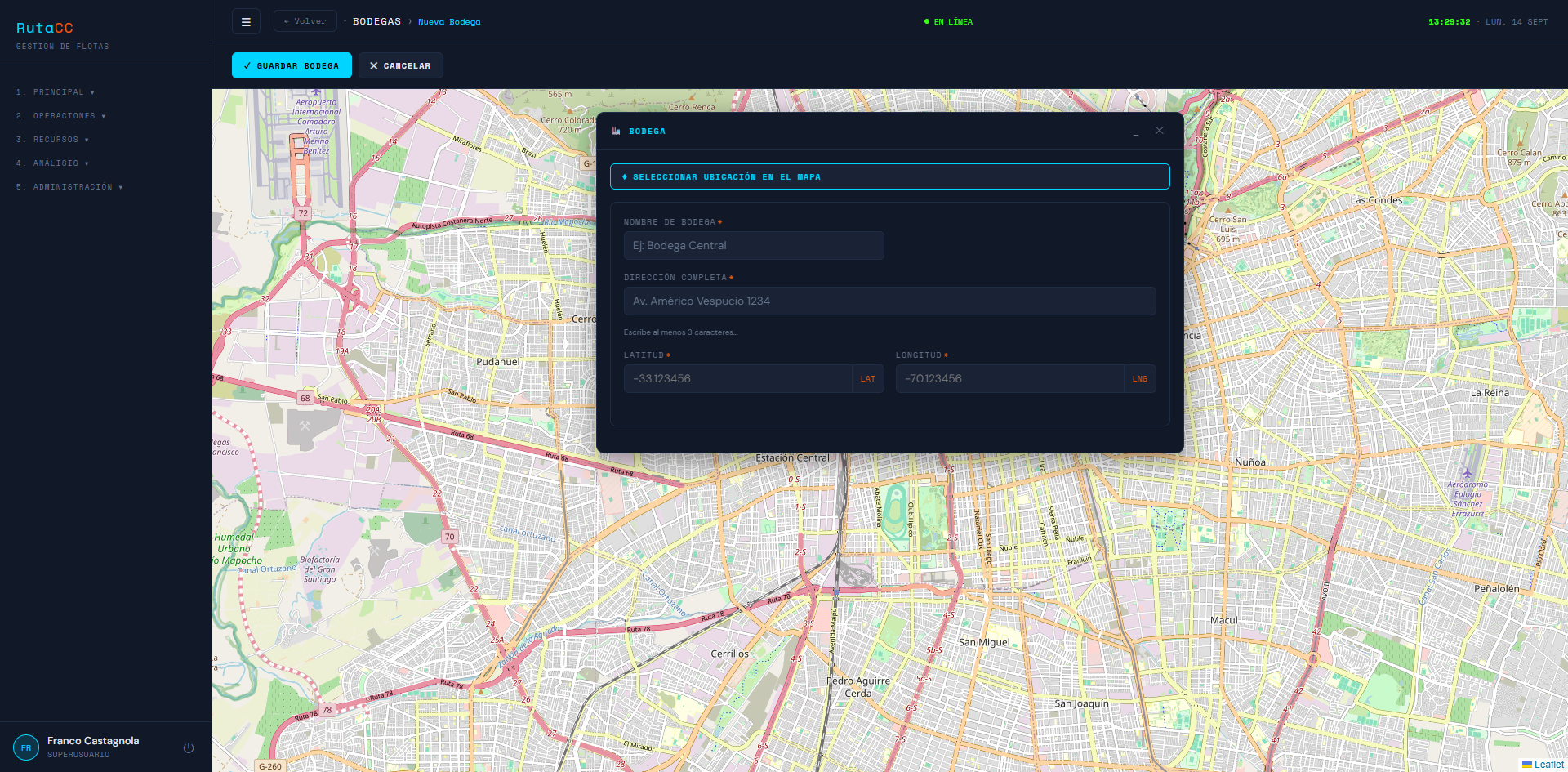
Define las sedes o depósitos de tu empresa que pueden actuar como punto de origen de un despacho: nombre, dirección, coordenadas en el mapa y datos de contacto. Si tu empresa opera desde más de un lugar, registra cada uno como una bodega distinta — así cada despacho puede elegir desde cuál sale.
Combustible y mantenimiento
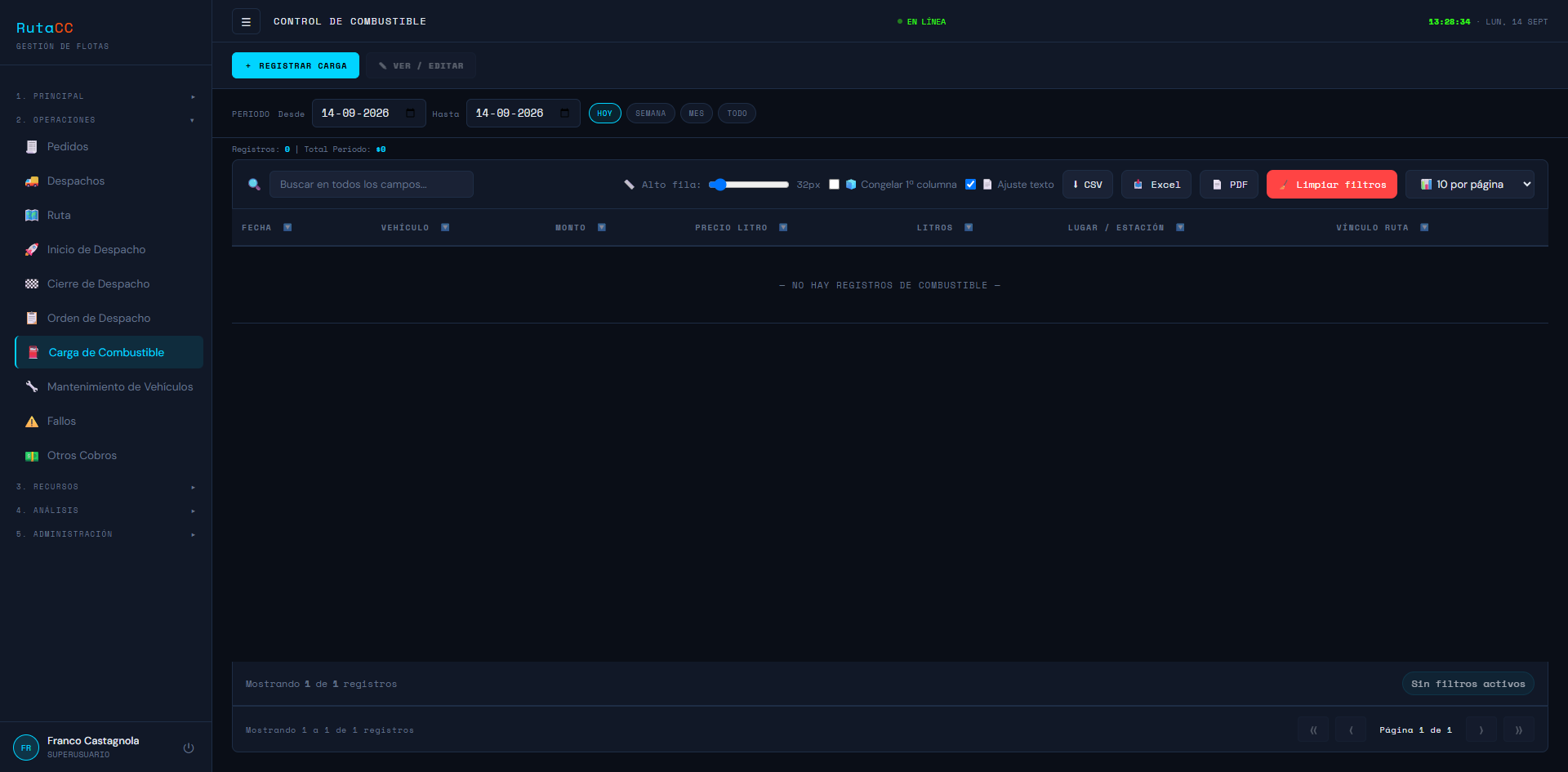
Estos dos módulos existen para que quede registro de cuánto cuesta realmente mantener cada vehículo en operación. No son solo un historial: los reportes de costos se calculan a partir de estos datos, así que un registro incompleto o mal cargado se traduce directamente en reportes incorrectos.
- En Combustible, registra cada carga con el vehículo, la cantidad de litros, el valor pagado por litro y el kilometraje del odómetro en el momento de la carga.
- En Mantenimiento, registra cada servicio (preventivo o correctivo) con su costo, fecha y el kilometraje del vehículo en ese momento.
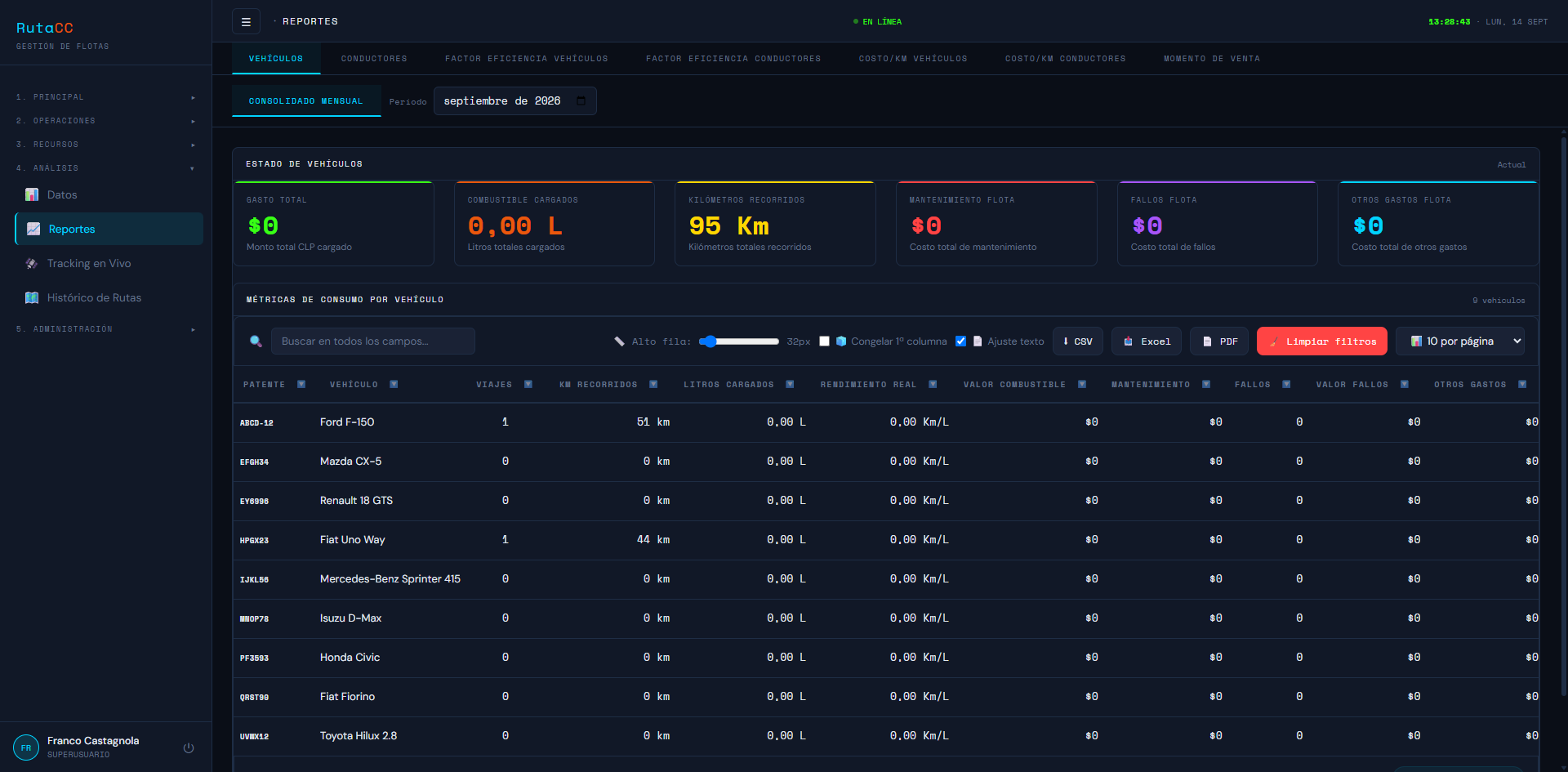
- Revisa periódicamente que no falten cargas o servicios recientes: son la base de los indicadores de costo por kilómetro y factor de eficiencia que vas a ver en Reportes.
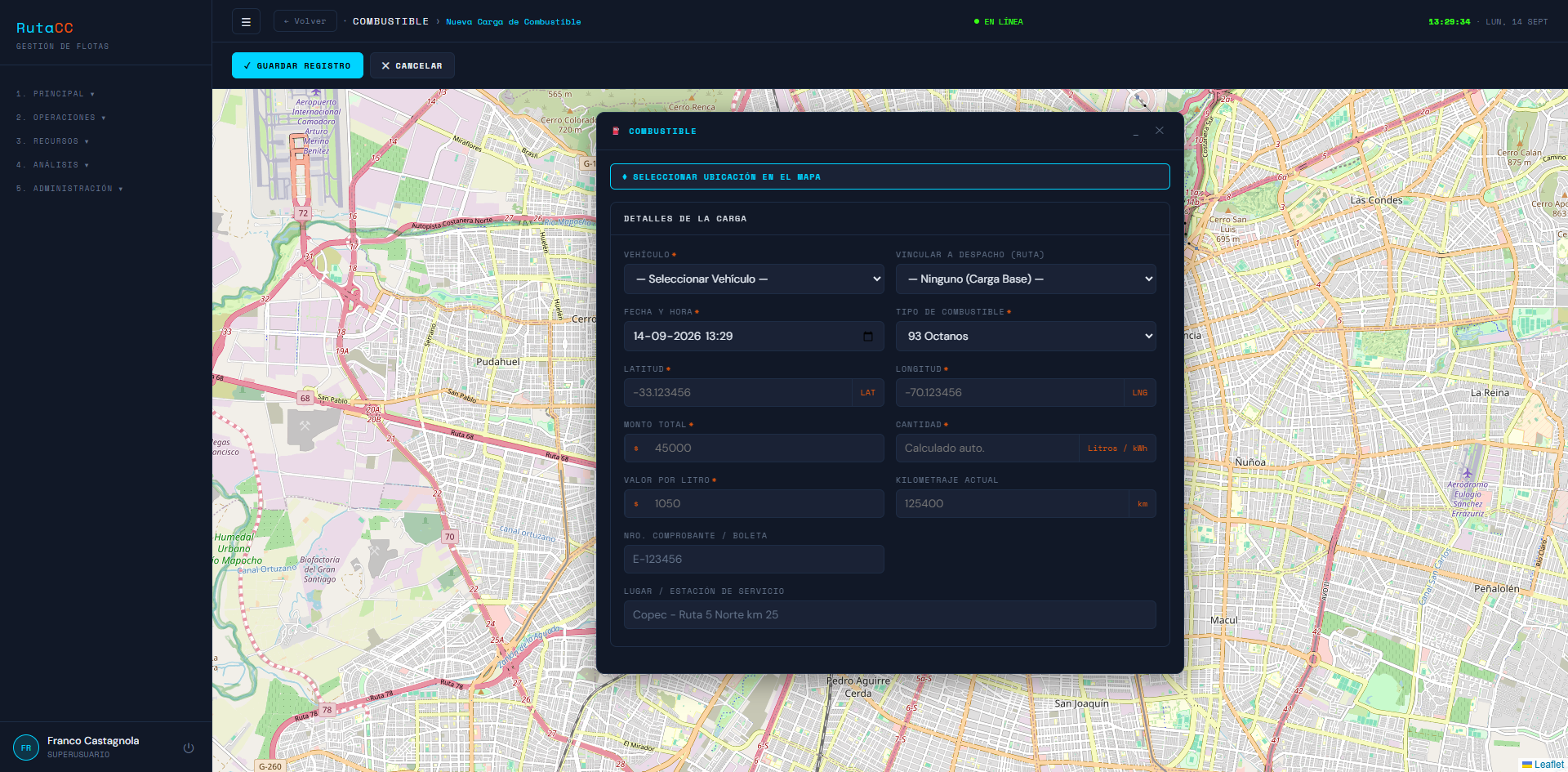
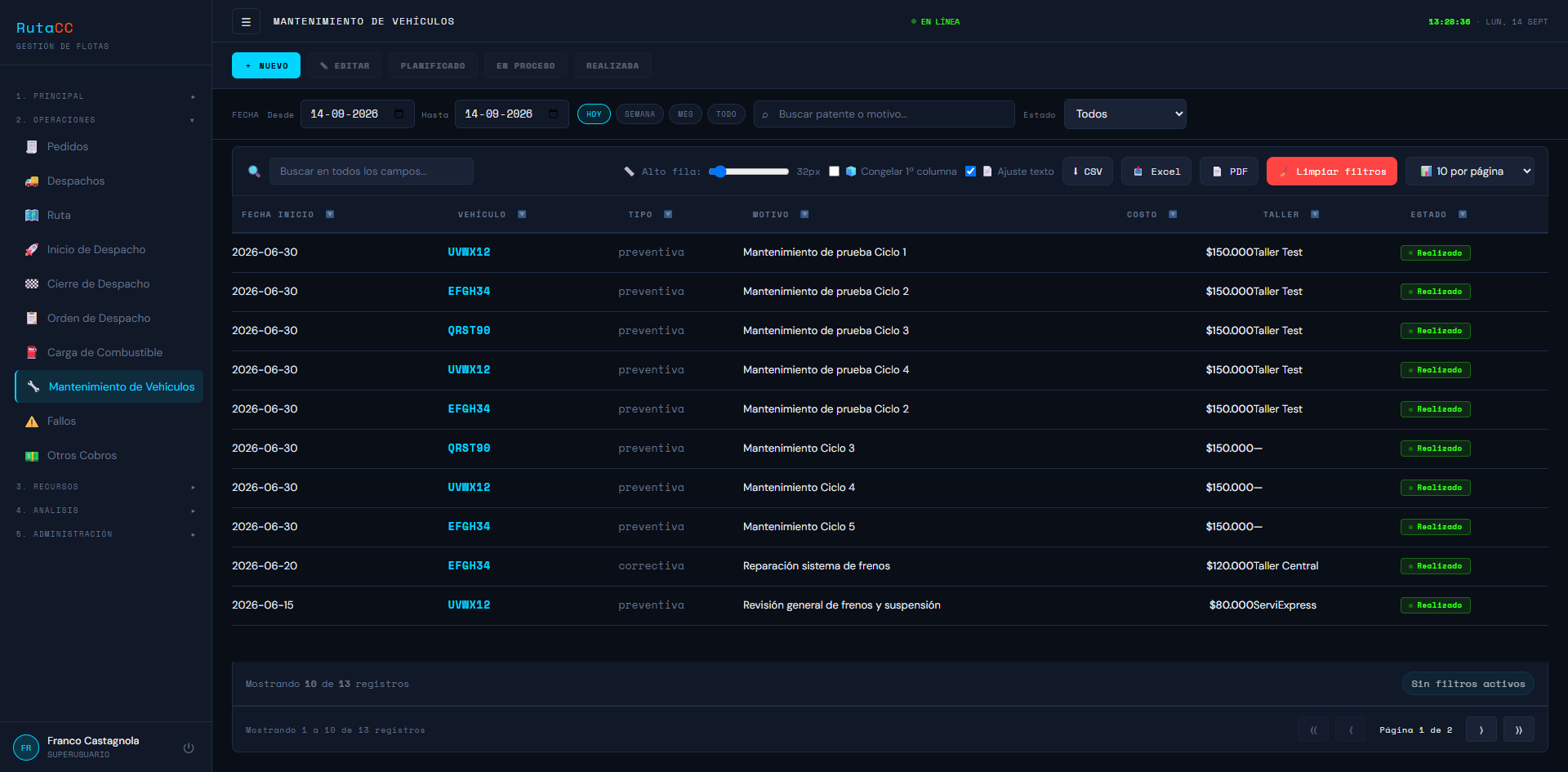
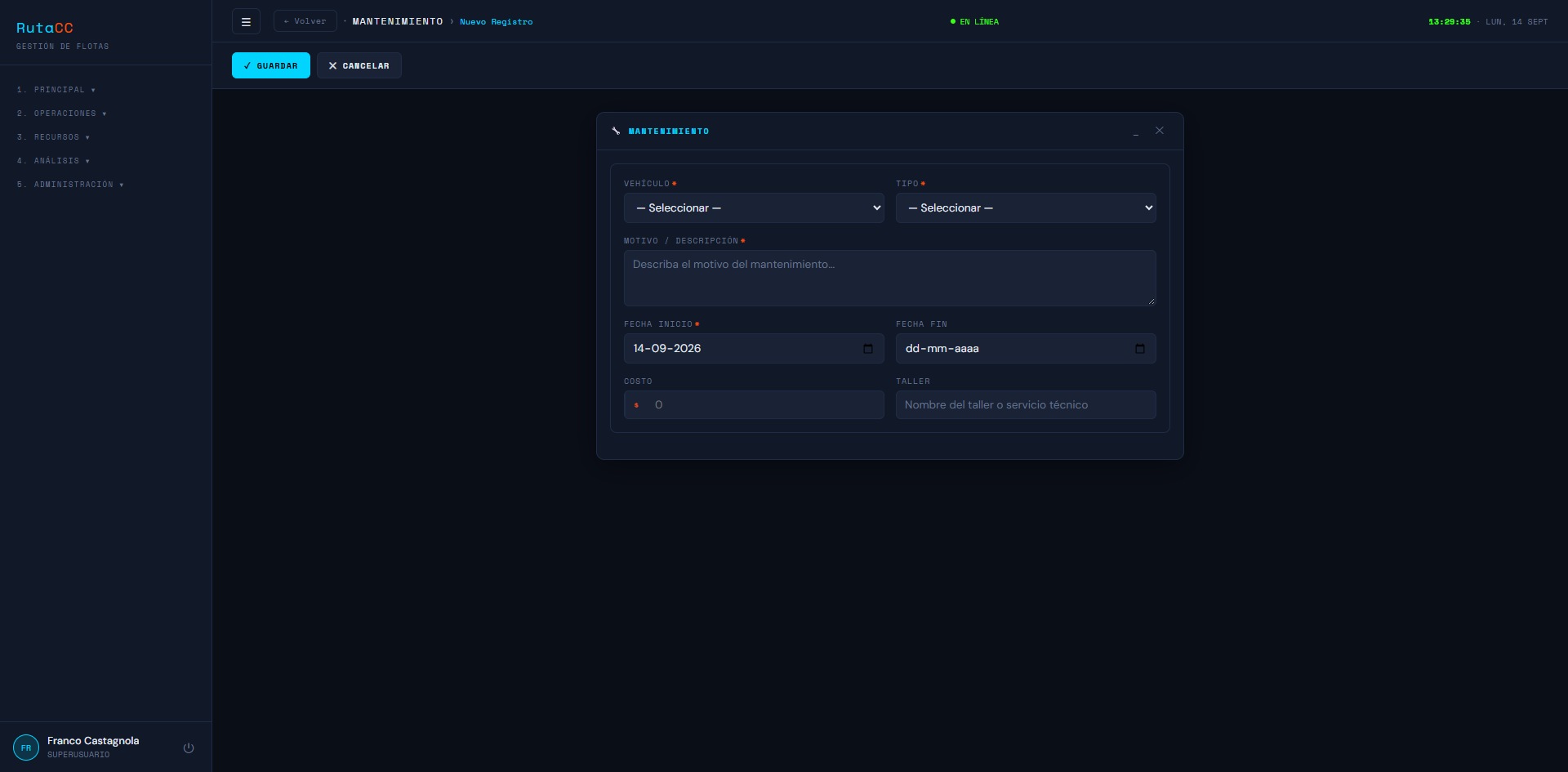
El odómetro debe avanzar de forma coherente entre cargas, mantenimientos y despachos: si registras un kilometraje menor al último registrado para ese vehículo, es señal de un error de tipeo que conviene corregir de inmediato, antes de que distorsione los reportes.
Fallos y otros cobros
Este módulo cubre dos tipos de eventos no planificados que igual hay que dejar registrados: problemas mecánicos del vehículo, y cargos que llegan aparte del combustible y la mantención.
Fallos
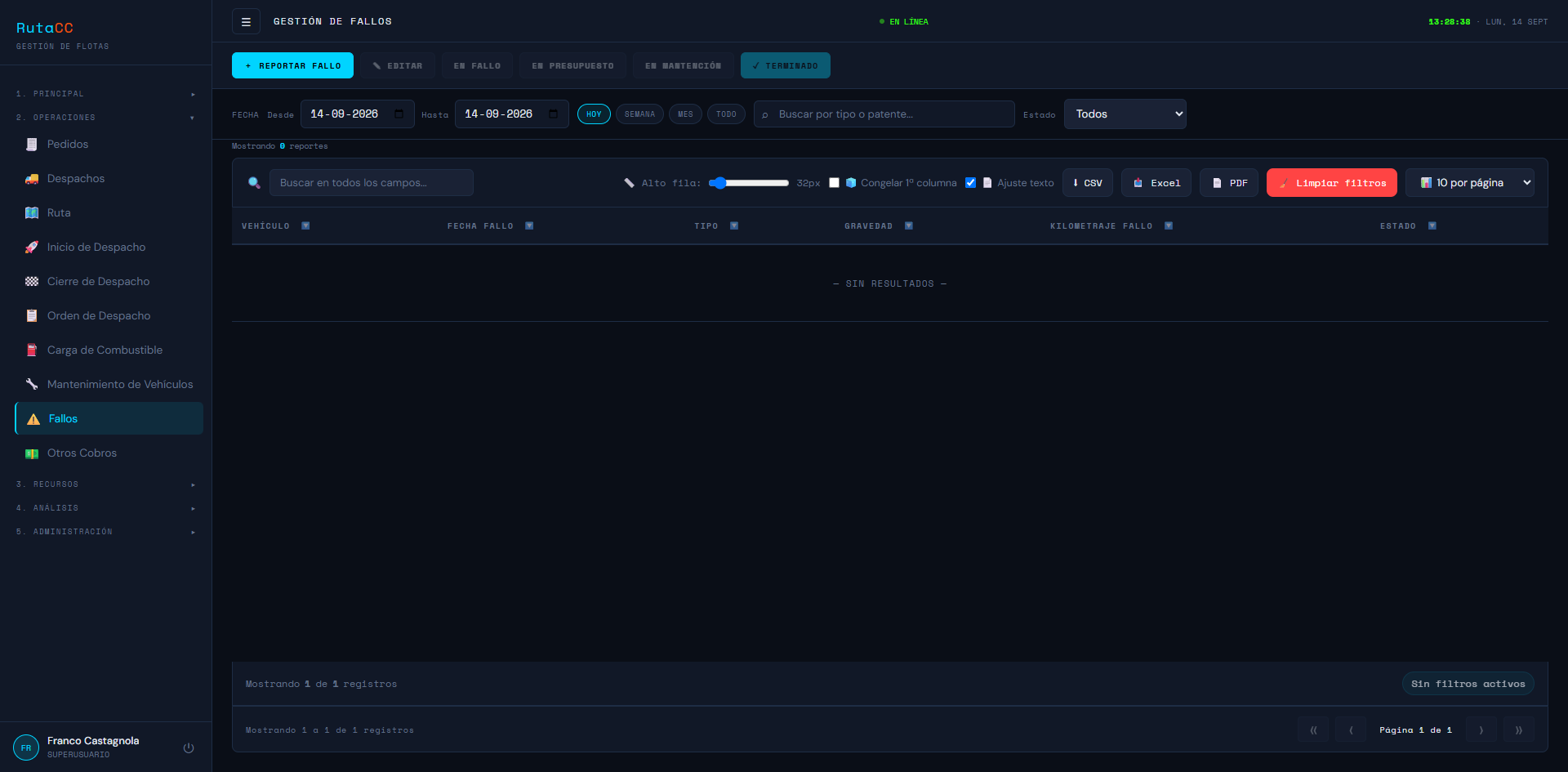
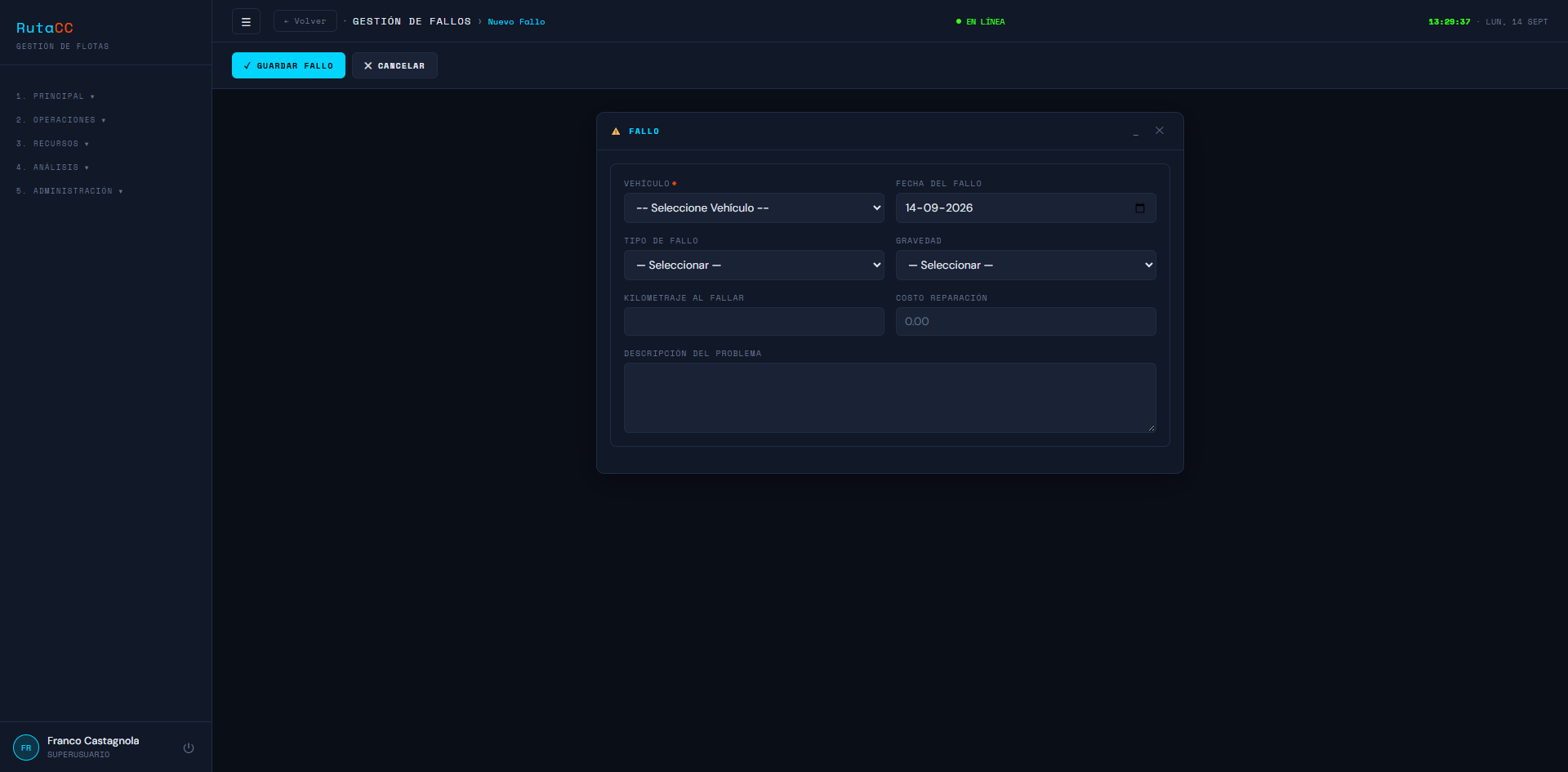
Un fallo es cualquier desperfecto o avería que saca a un vehículo de operación. Al reportar un fallo, el vehículo pasa automáticamente a estado en fallo y queda bloqueado para nuevas asignaciones hasta que el fallo se marque como resuelto — así nadie puede asignar por accidente un vehículo que está literalmente detenido en un taller.
- Reporta el fallo indicando el vehículo, el tipo de problema y una descripción con el detalle suficiente para que quien lo revise entienda qué pasó sin tener que preguntar.
- Haz seguimiento del fallo hasta su resolución; al cerrarlo, el vehículo vuelve a quedar disponible.
- Para corregir los datos de un fallo, selecciónalo y presiona ✎ Editar. Si el sistema rechaza el cambio, el aviso dice el motivo y la ficha queda abierta para corregirlo.
Otros cobros
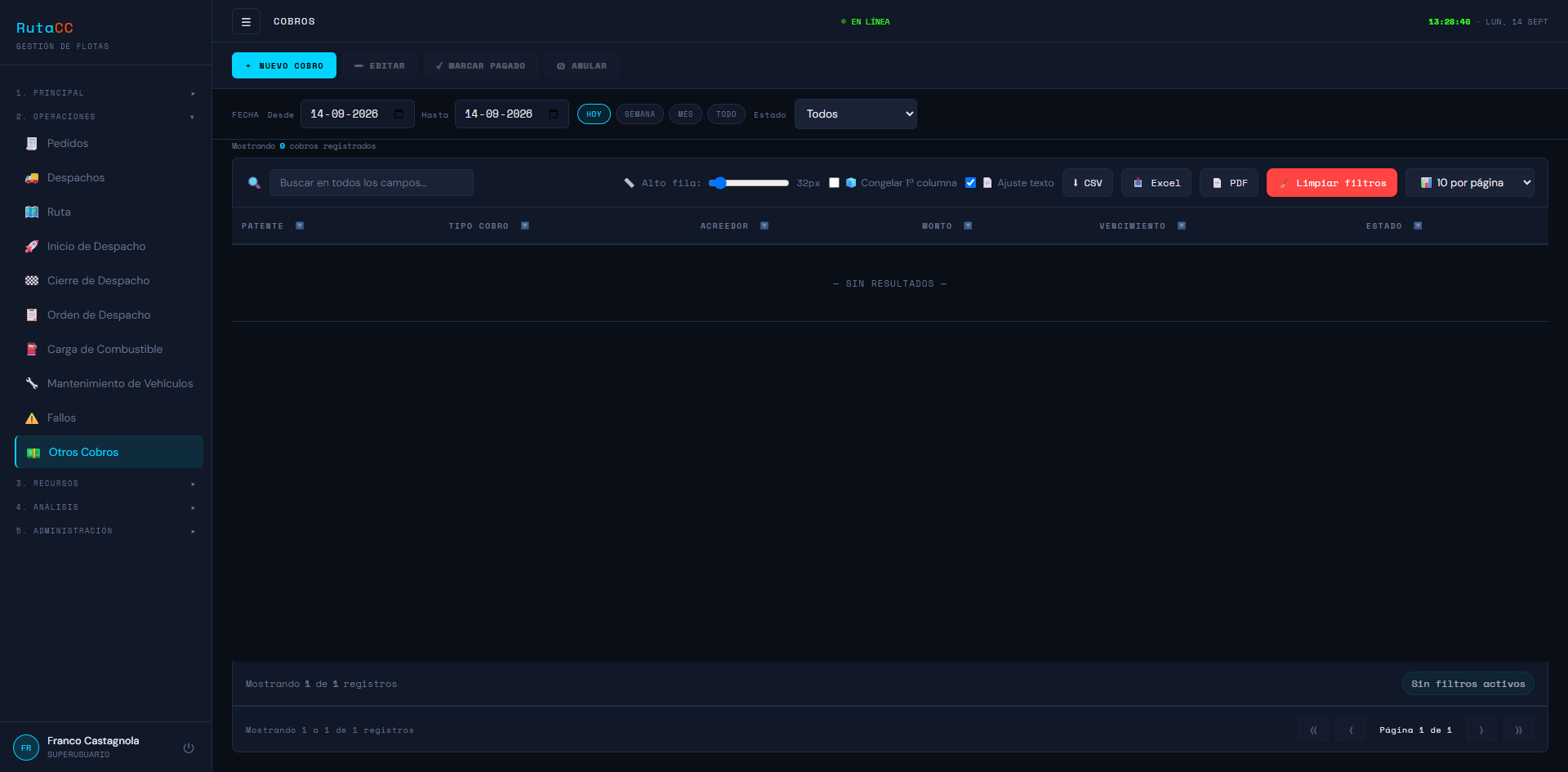
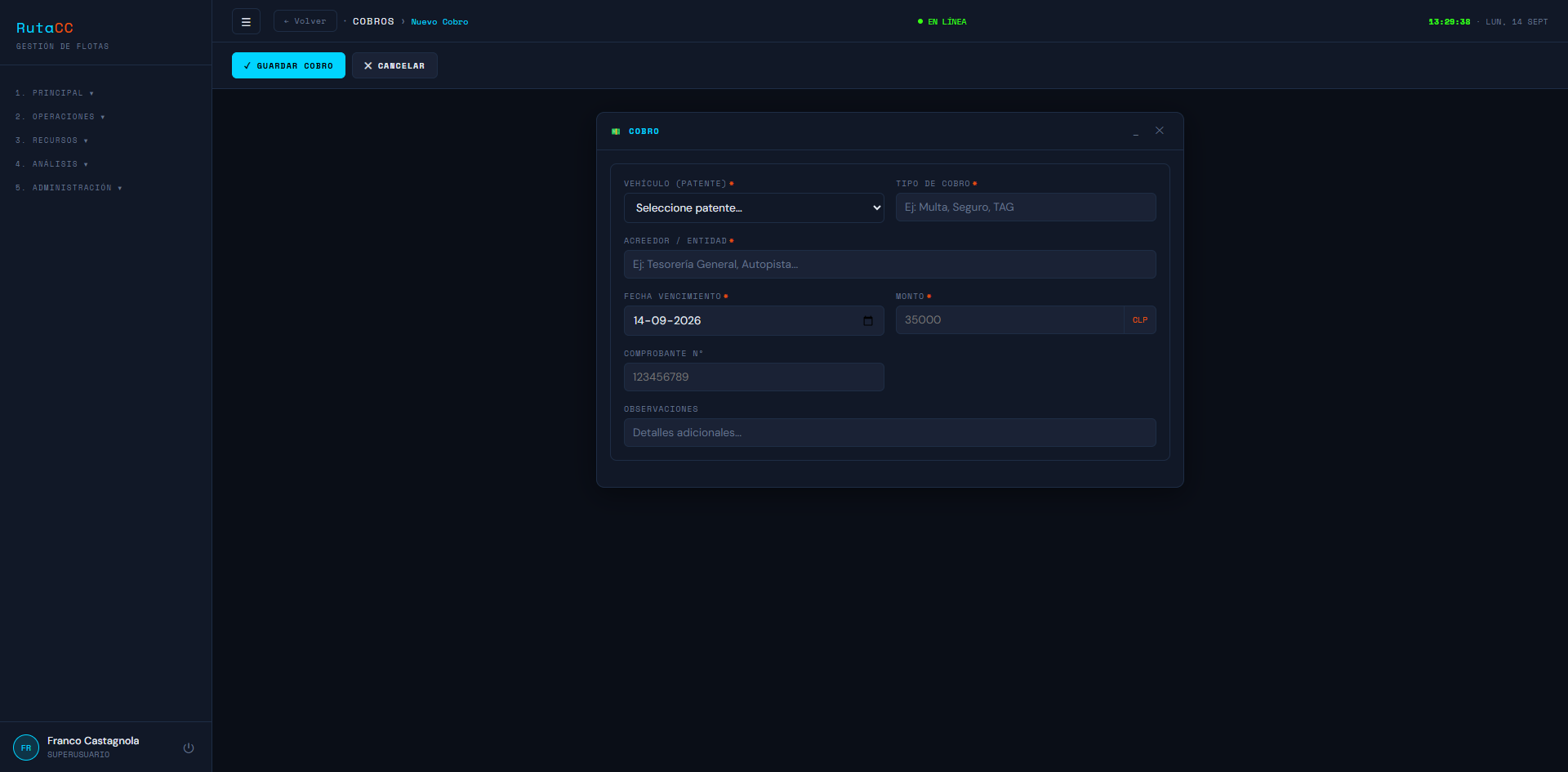
Aquí se registran cargos asociados a un vehículo que no son ni combustible ni mantención: TAG de autopistas, multas de tránsito, permisos de circulación, y similares. Cada cobro tiene una fecha de vencimiento propia, que también alimenta las alertas del Dashboard.
Datos, reportes y tracking
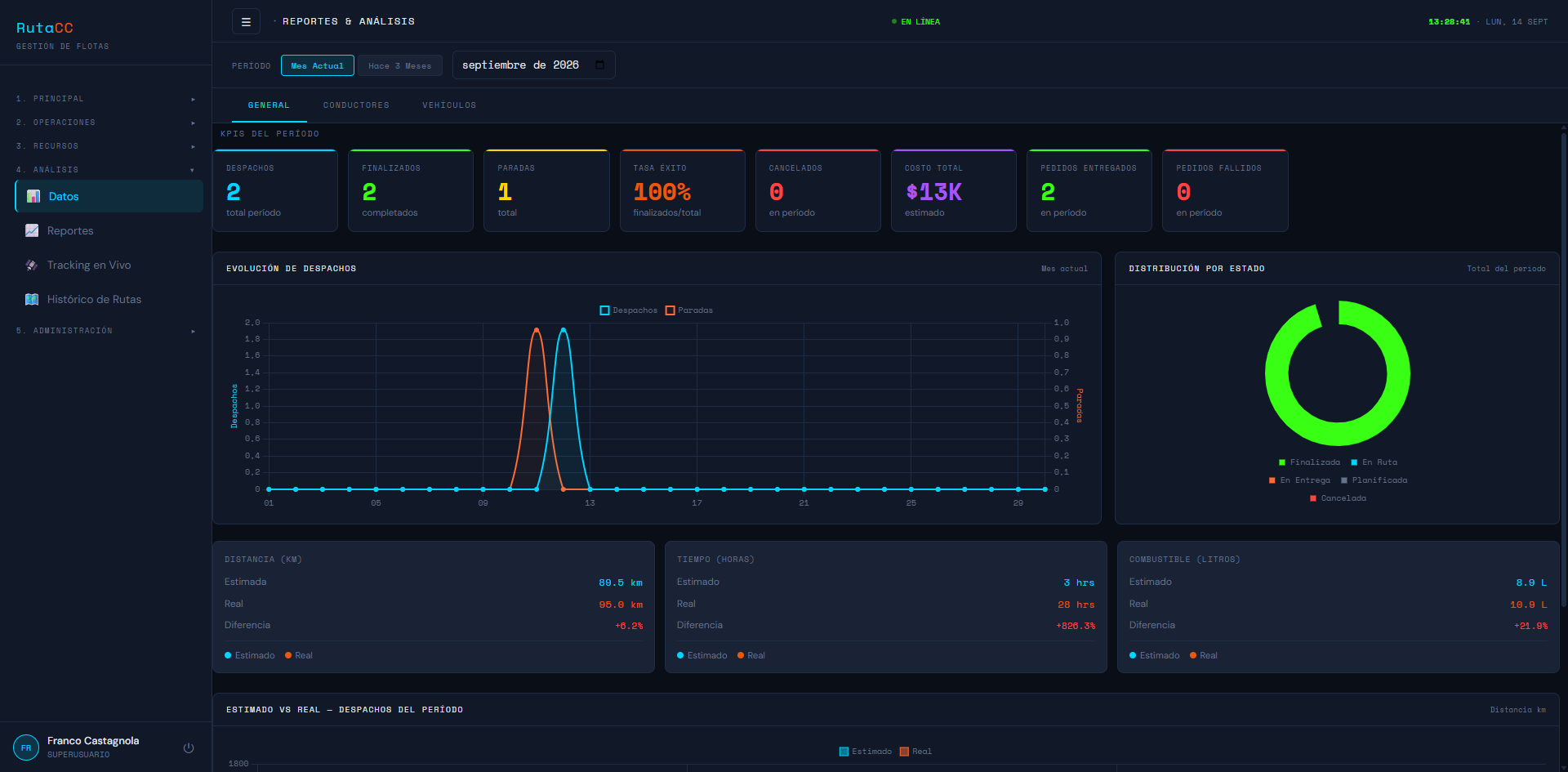
Una vez que la operación diaria (destinos, despachos, costos) está registrada, estas tres herramientas la convierten en información útil para tomar decisiones.
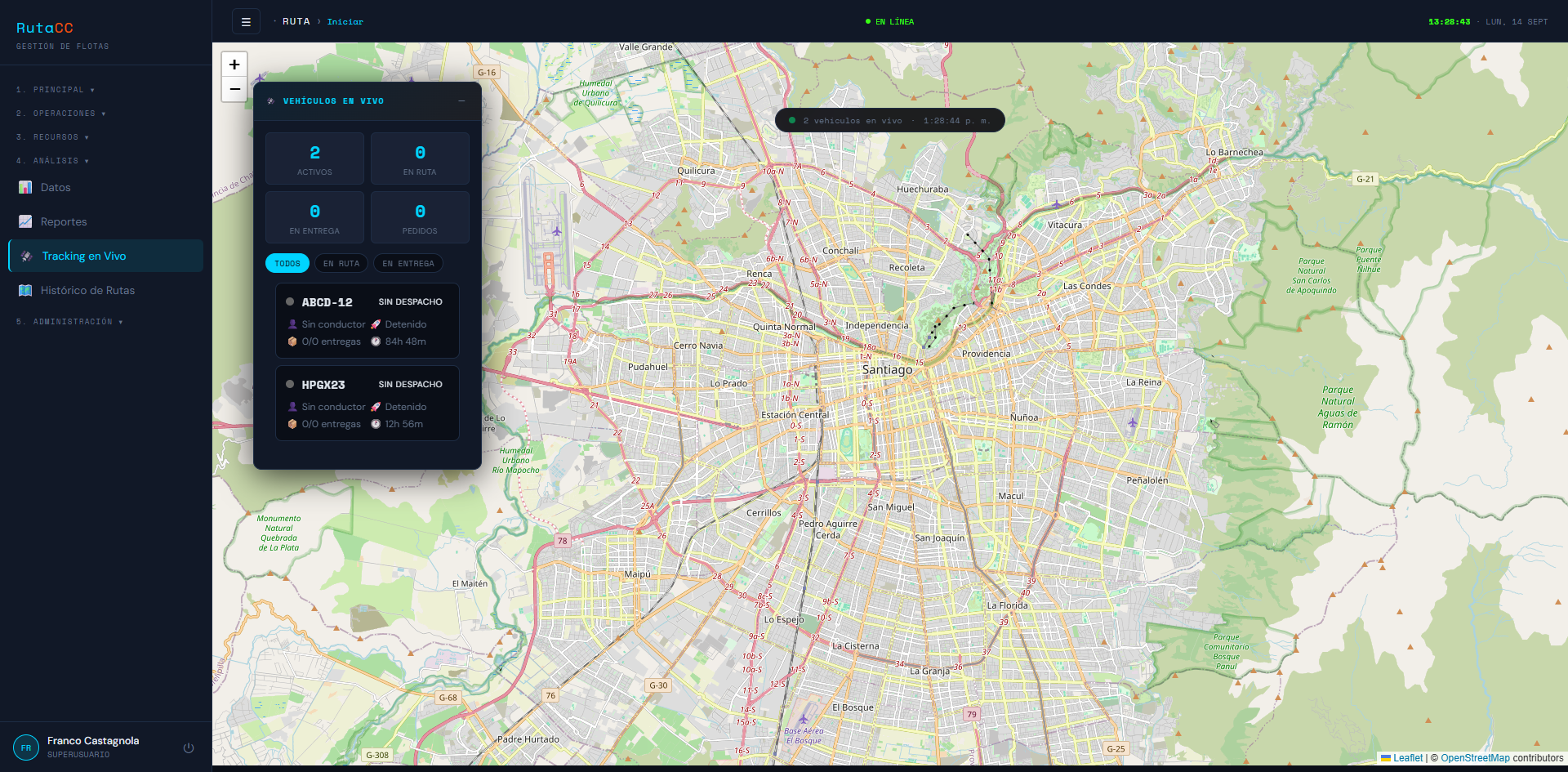
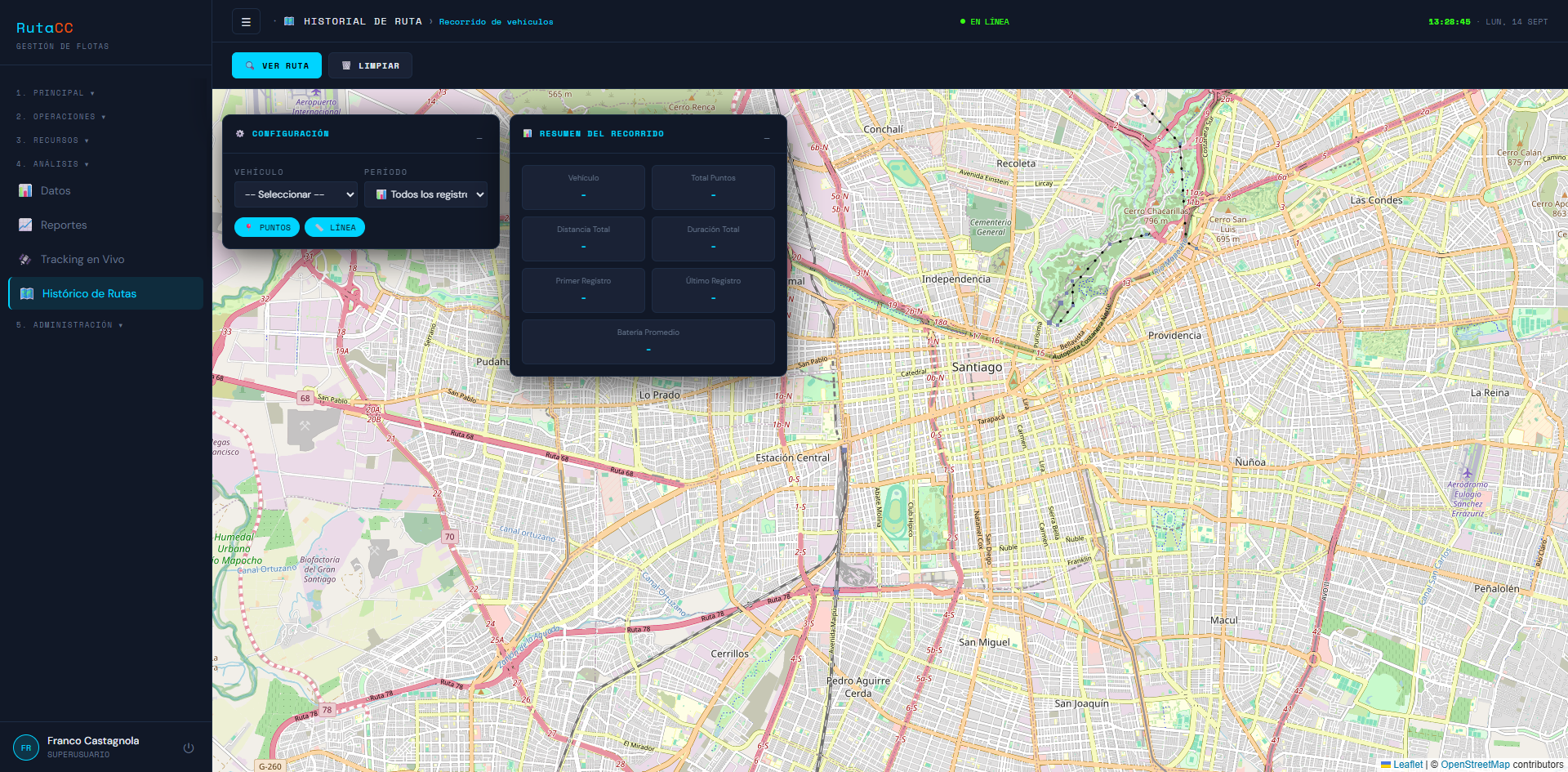
Interpreta siempre la última posición junto con su hora de actualización, visible en el mapa. Si un vehículo lleva mucho tiempo sin actualizar su posición, no asumas que está detenido en ese punto: puede que la app de seguimiento en el teléfono del conductor haya perdido señal o se haya cerrado. La disponibilidad del tracking depende de que el dispositivo del conductor esté efectivamente transmitiendo.
Configuración y permisos
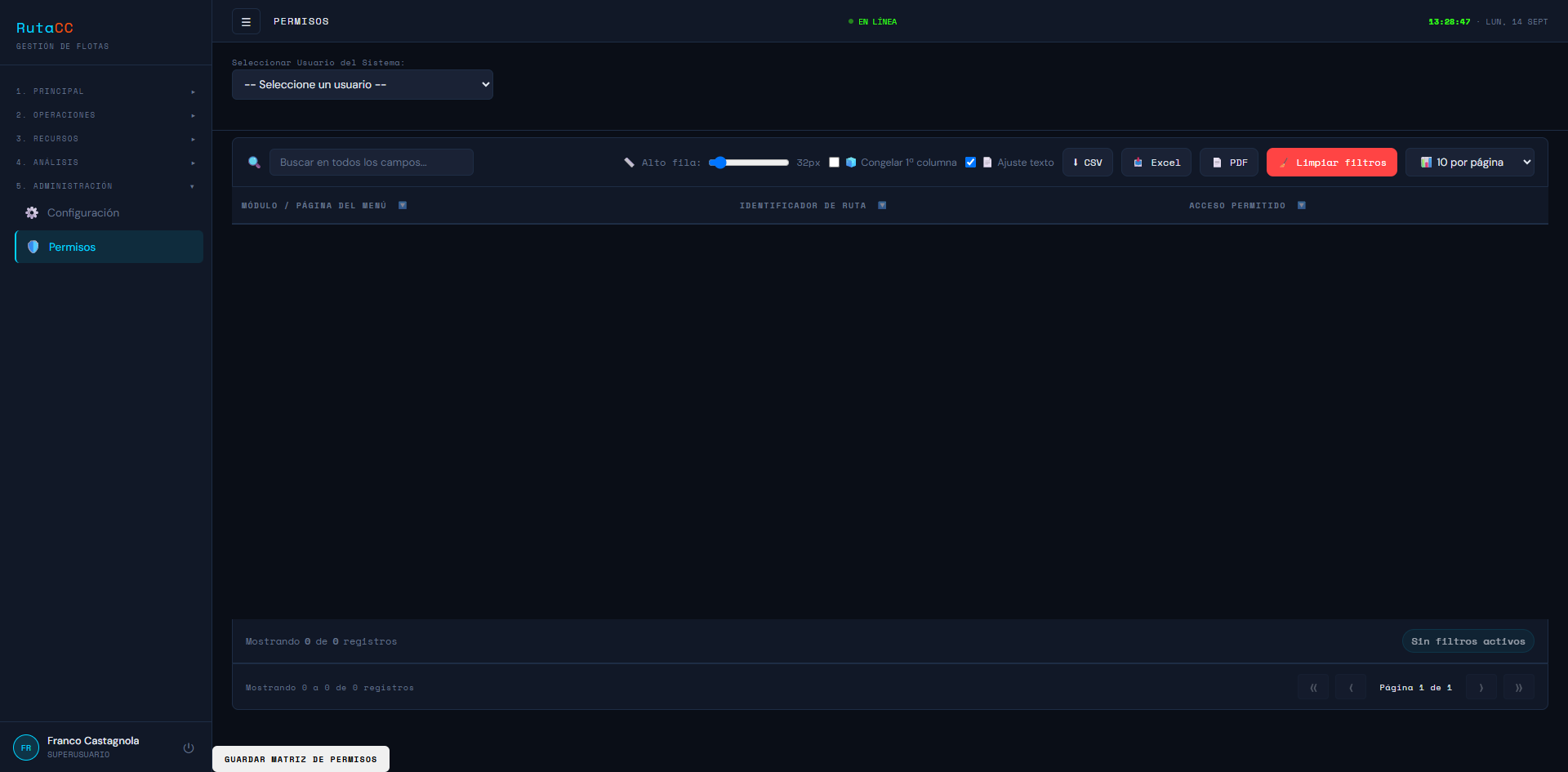
Estas funciones requieren rol de Administrador. Si no ves este módulo en tu menú, es porque tu rol no lo necesita — no significa que algo esté roto.
Su empresa y sus límites
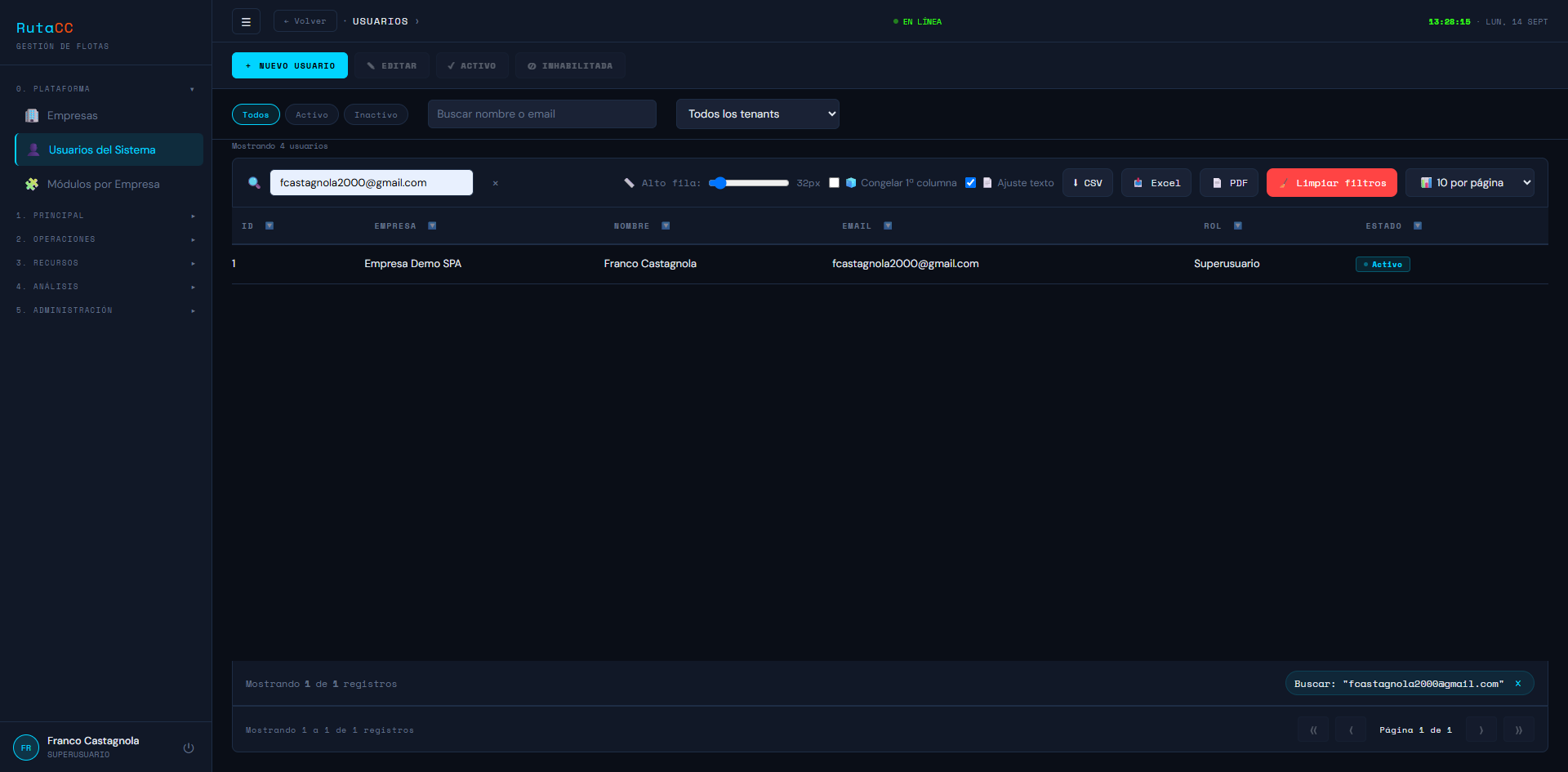
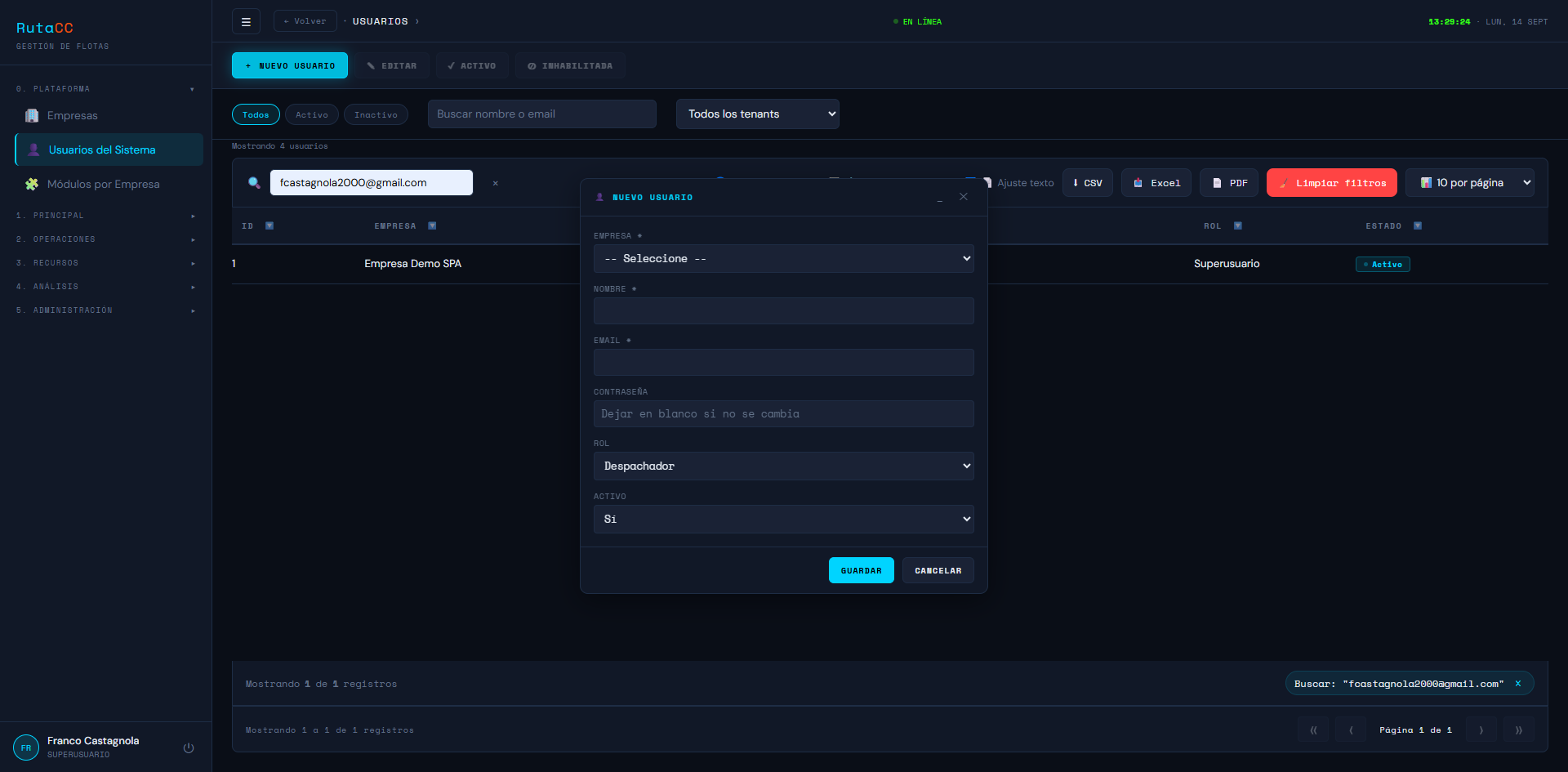
Desde el 26 de septiembre de 2026, la administración de empresas (alta, límites contratados y estado de pago) ya no se hace dentro de RutaCC: la lleva un sistema aparte, el superusuario de la plataforma, que opera Intelliti y no está publicado en internet. Nadie ingresa a RutaCC con un rol "Superusuario"; ese acceso ahora está solo ahí.
Buenas prácticas y soporte
Estas recomendaciones evitan la mayoría de los problemas que se ven en el uso diario del sistema.
- Revisa las alertas del Dashboard al inicio de la jornada, antes de empezar a planificar despachos.
- Mantén vigentes los documentos y licencias de vehículos y conductores — un documento vencido puede bloquear una asignación justo cuando más la necesitas.
- Registra las excepciones (fallos, destinos fallidos, cobros) en el módulo correspondiente apenas ocurren, no al final del día ni al final de la semana.
- No compartas credenciales ni dejes sesiones abiertas en equipos compartidos.
- No cierres un despacho con paradas pendientes ni con el kilometraje sin verificar.
- Antes de pedir soporte, anota: tu usuario, la fecha y hora, el módulo y la acción que intentabas hacer, y el mensaje de error exacto que viste en pantalla. Con esos datos, tu administrador o el equipo de soporte puede diagnosticar el problema mucho más rápido.
- No elimines información histórica (despachos, destinos, registros de costos) sin validar el impacto: esa información alimenta los reportes y, una vez borrada, no se puede reconstruir.
Catálogo de pantallas
Esta guía incluye las pantallas principales, fichas y formularios disponibles. Algunas fichas necesitan abrirse desde una fila seleccionada para recibir su identificador y mostrar datos.